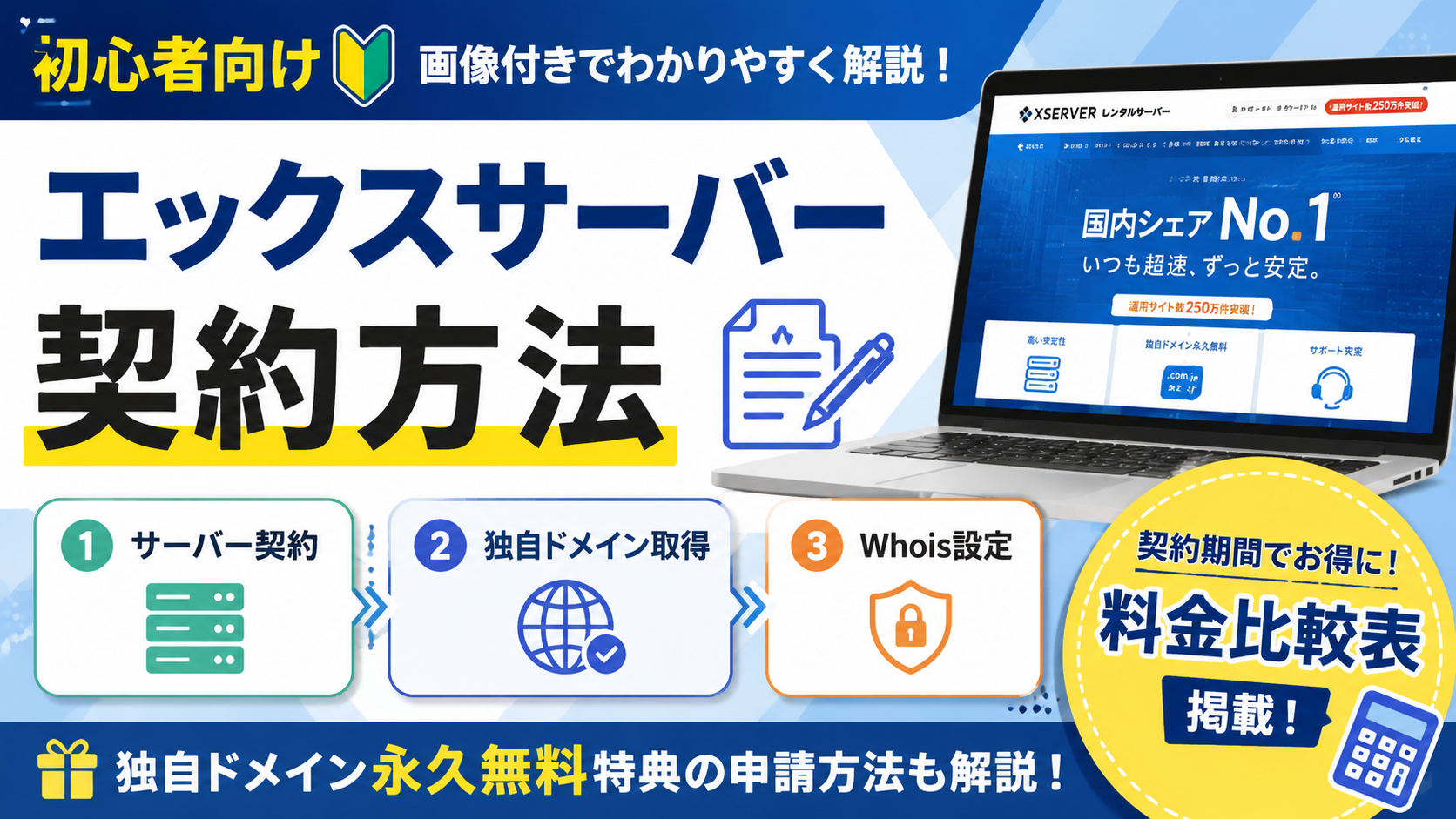
【初心者向け】エックスサーバーの契約方法を画像付きでわかりやすく解説
目次
この記事では、
- エックスサーバーの契約方法
- 無料ドメインの取得方法
- 個人情報を公開しない設定
これらを、実際の画面を使いながら初心者向けにわかりやすく解説します。
「ブログを始めたい」「サイトを公開したい」という人向けの記事です。
専門知識がなくても進められるように、なるべく難しい言葉を使わず説明しています。
まず結論:初心者はこの選び方でOK
| 項目 | おすすめ |
|---|---|
| プラン | スタンダード |
| 契約期間 | 24ヶ月 |
| 無料ドメイン | 2個取得可能 |
| Whois代理公開設定 | ON(推奨) |
個人ブログ・ポートフォリオ・副業サイトなら、ほとんどの場合スタンダードプランで十分です。
エックスサーバーの料金一覧
エックスサーバーは、契約期間が長いほど月額料金が安くなります。
| 契約期間 | 月額料金(税込) | 支払い総額(税込) | 1ヶ月あたりの差額 |
|---|---|---|---|
| 3ヶ月 | 1,320円 | 3,960円 | - |
| 6ヶ月 | 1,210円 | 7,260円 | 110円お得 |
| 12ヶ月 | 1,100円 | 13,200円 | 220円お得 |
| 24ヶ月 | 1,045円 | 25,080円 | 275円お得 |
| 36ヶ月 | 990円 | 35,640円 | 330円お得 |
ブログやサイトを長く運営する予定なら、24ヶ月か36ヶ月契約がおすすめです。
エックスサーバーの申し込み手順
まずはエックスサーバーの公式サイトへアクセスします。
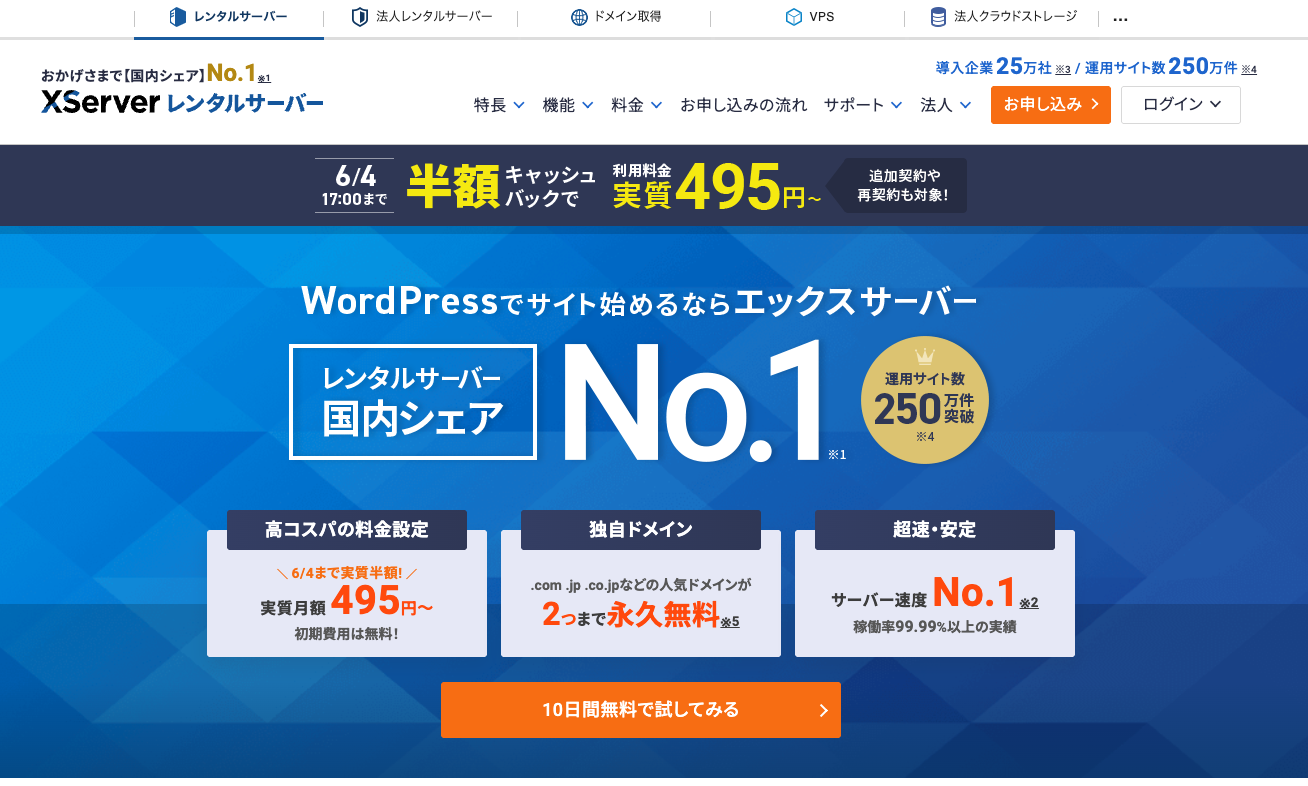
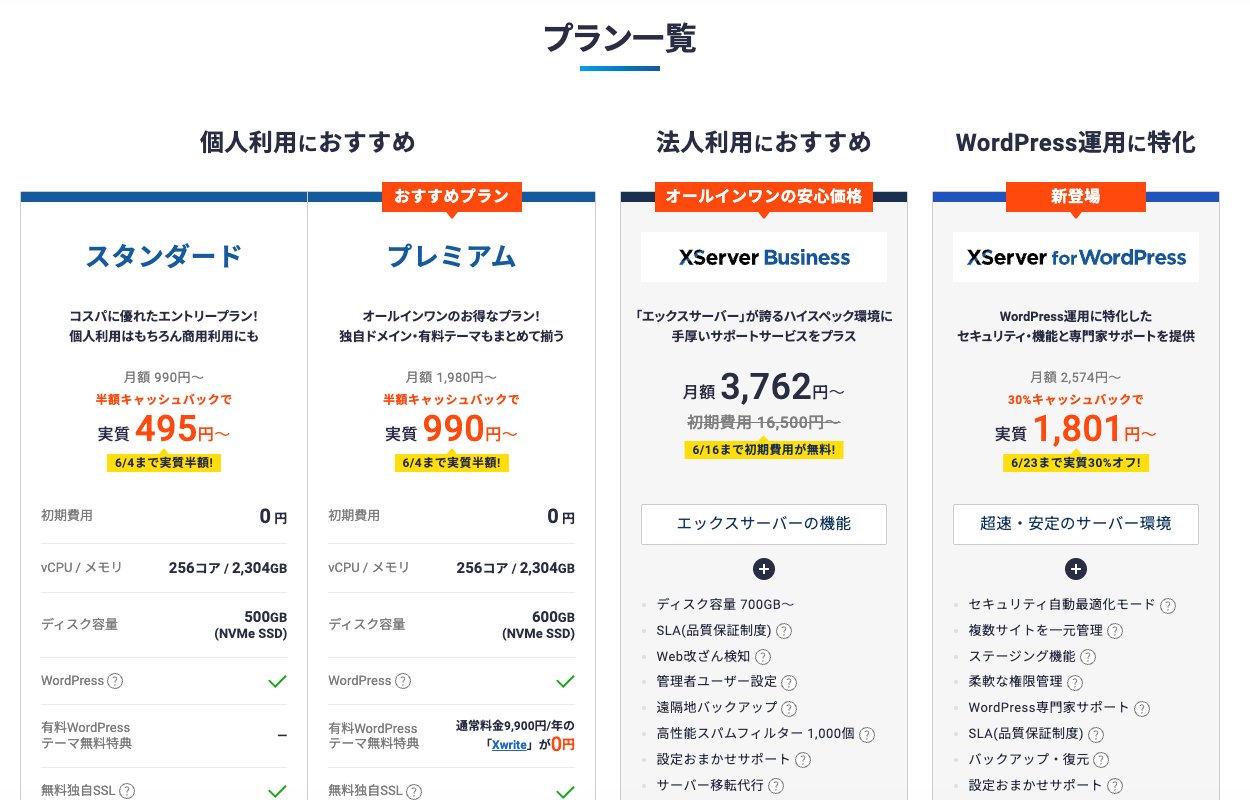
プランは複数ありますが、初心者は「スタンダード」でOKです。
個人ブログやポートフォリオサイトなら十分な性能があります。
新規申し込みをする
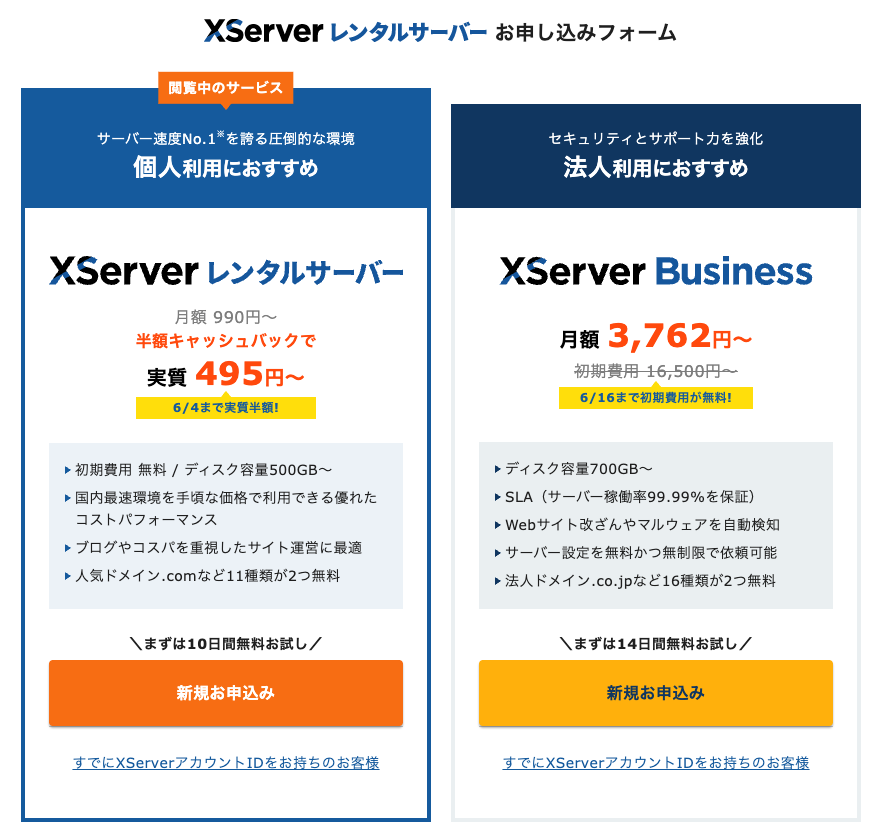
「新規お申込み」をクリックします。
10日間の無料お試しがあるので、まず試してみることもできます。
契約内容を選択する
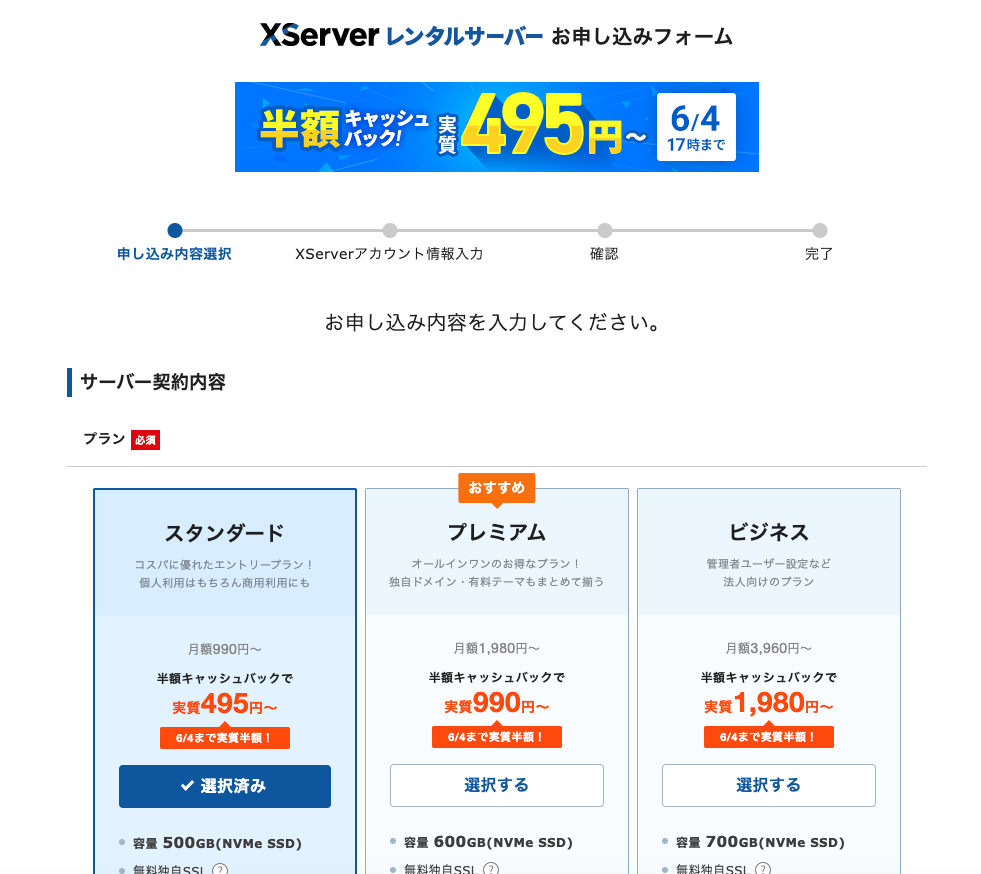
今回はスタンダードプランを契約します。
サーバーIDを入力する
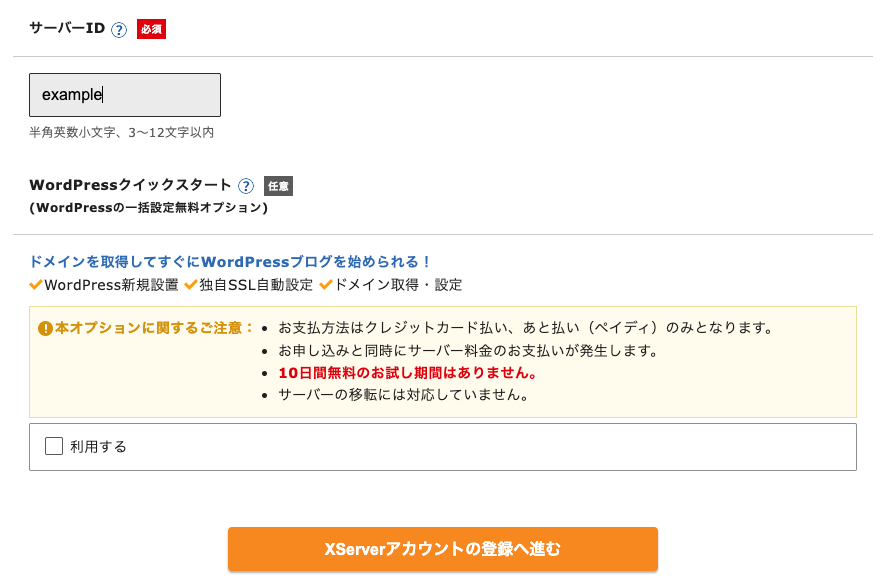
サーバーIDを入力します。
これは管理用の名前なので、好きな文字列で大丈夫です。
すでに使われているIDは利用できません。
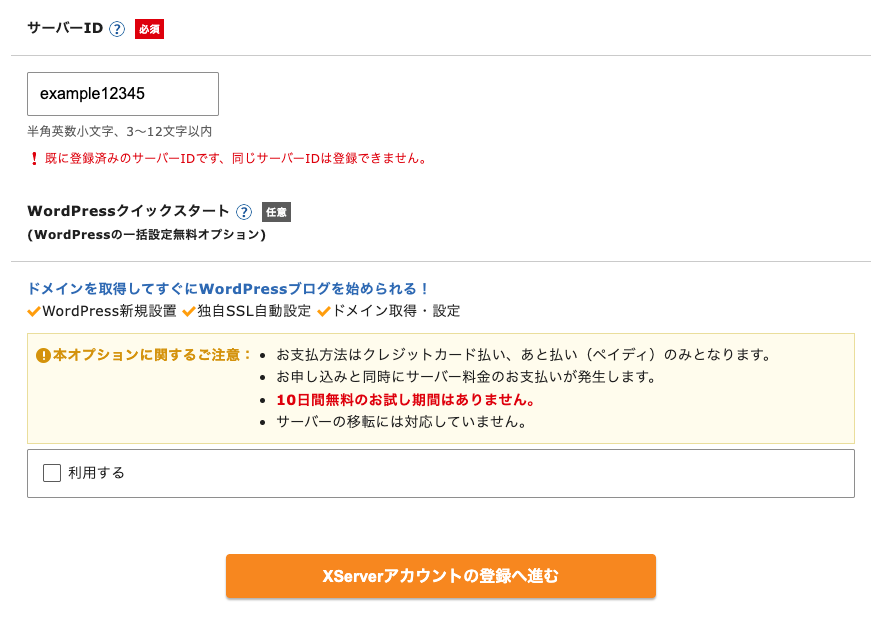
お客様情報を入力する
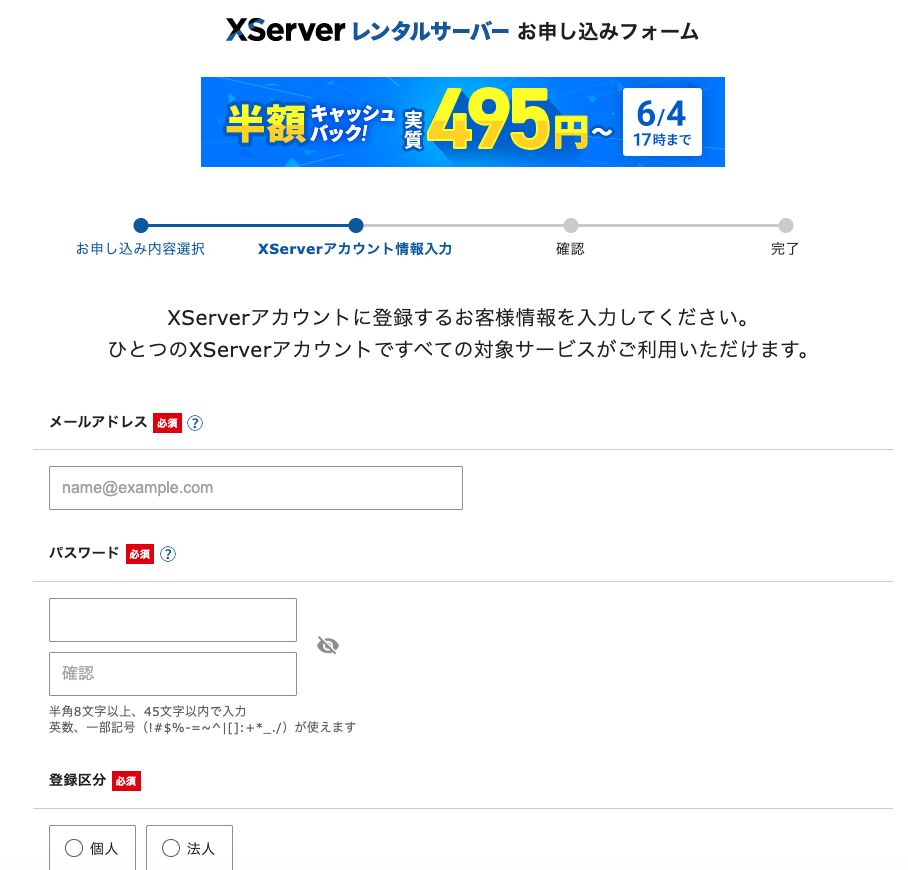
名前・住所・メールアドレスなどを入力します。
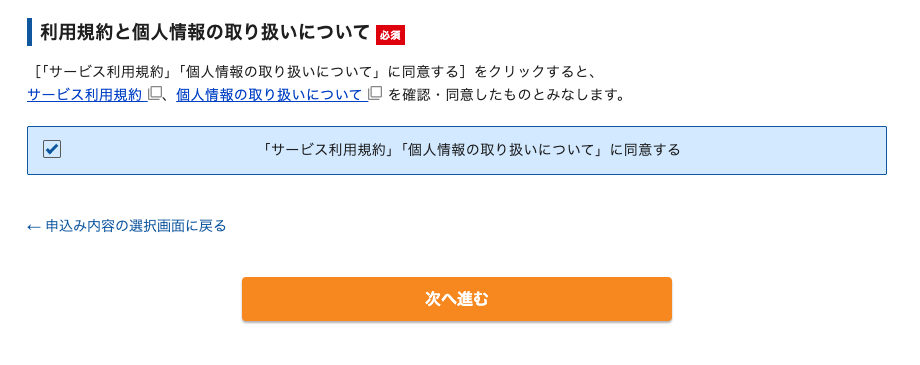
入力が終わったら利用規約に同意して次へ進みます。
メール認証をする
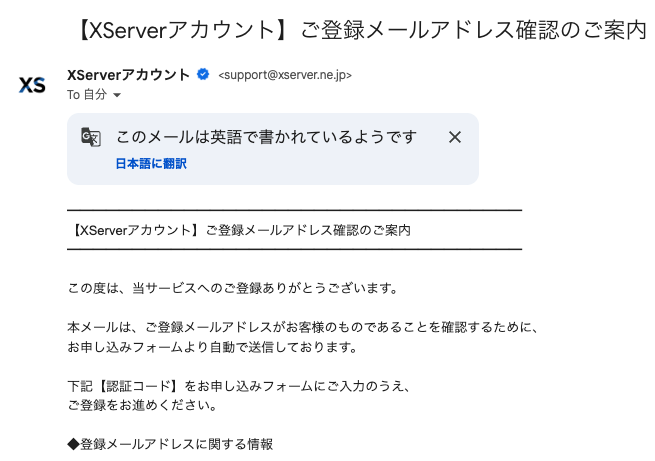
登録したメールアドレスに認証コードが届きます。
そのコードを入力すれば申し込み完了です。
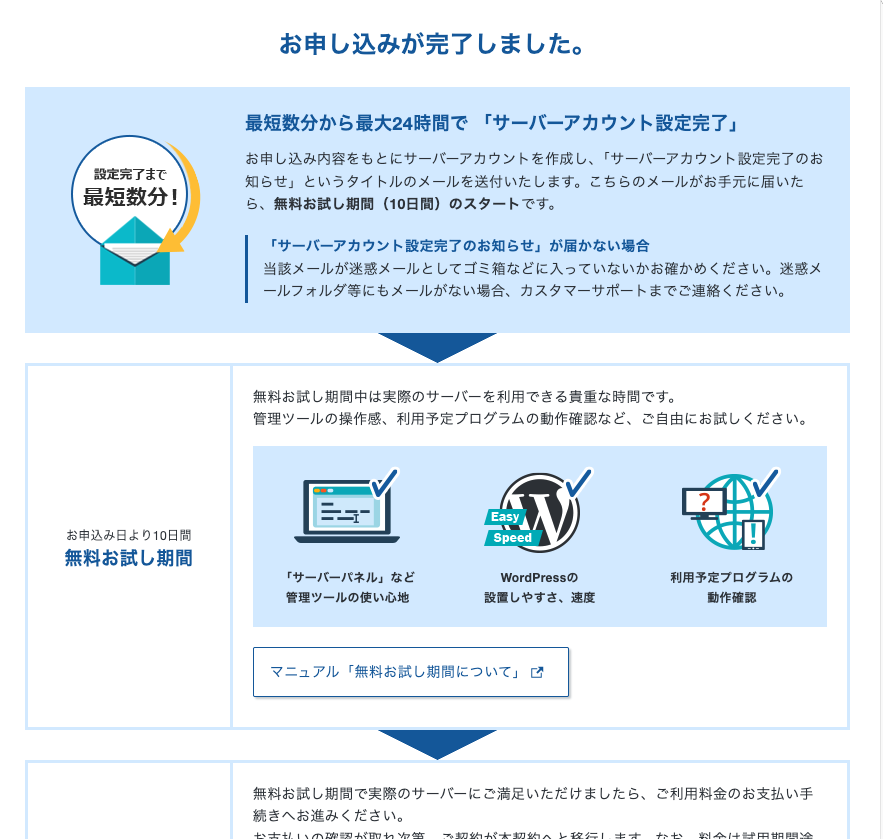
ここまでできれば、エックスサーバーの契約は完了です。
独自ドメイン永久無料特典を申請する
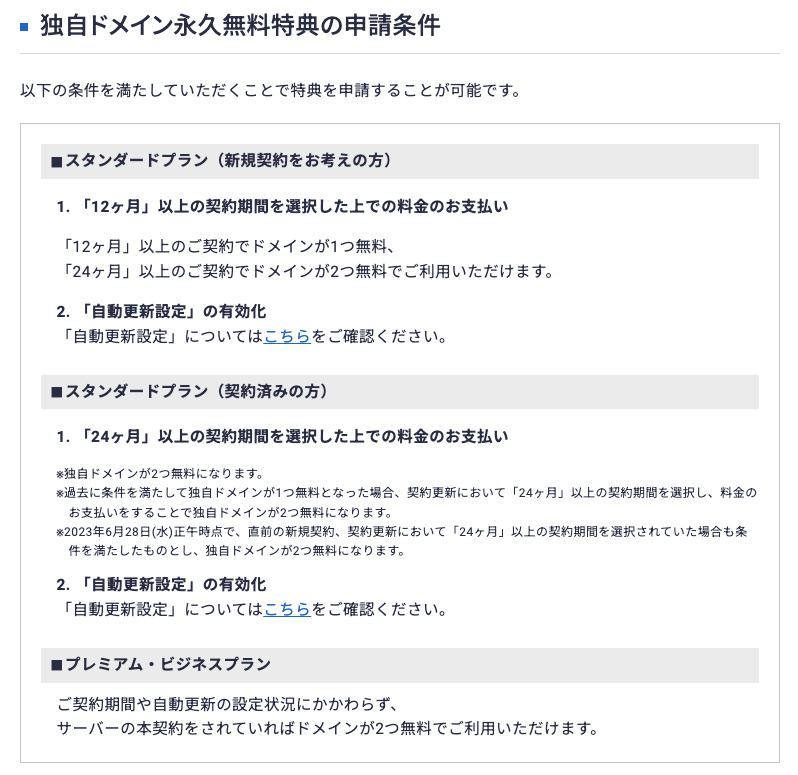
24ヶ月契約なら無料ドメインを2つ取得できます。
長くサイト運営する予定なら、24ヶ月以上がおすすめです。
無料ドメインを取得する
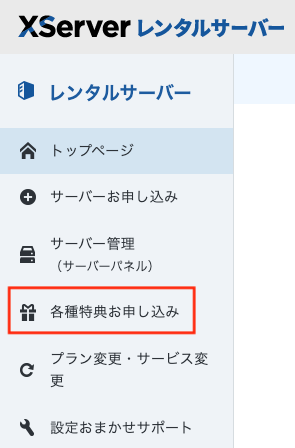
エックスサーバー:各種特典お申し込み 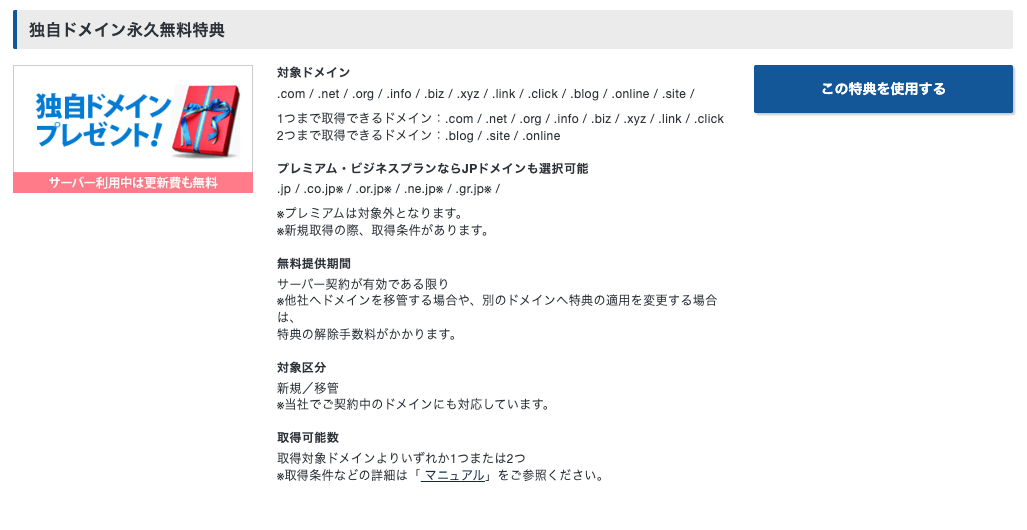
エックスサーバー:適用できる特典
会員ページから「各種特典お申し込み」をクリックします。
表示された特典を利用します。
取得したいドメインを検索する
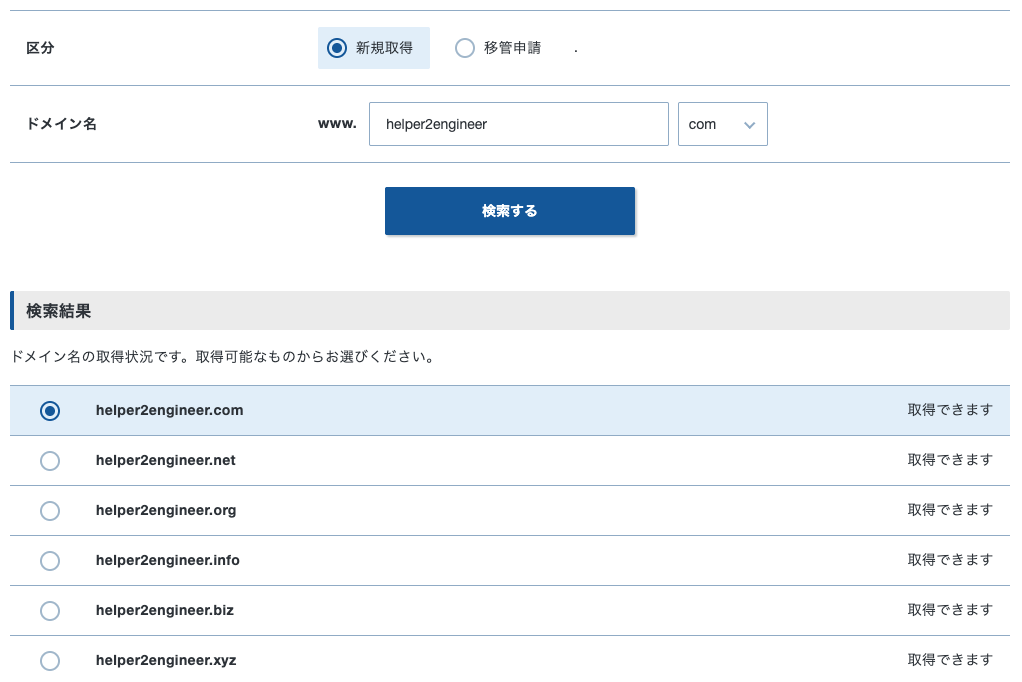
取得したいドメイン名を入力します。
すでに他の人が使っているドメインは取得できません。
個人情報は公開される?(Whois設定)
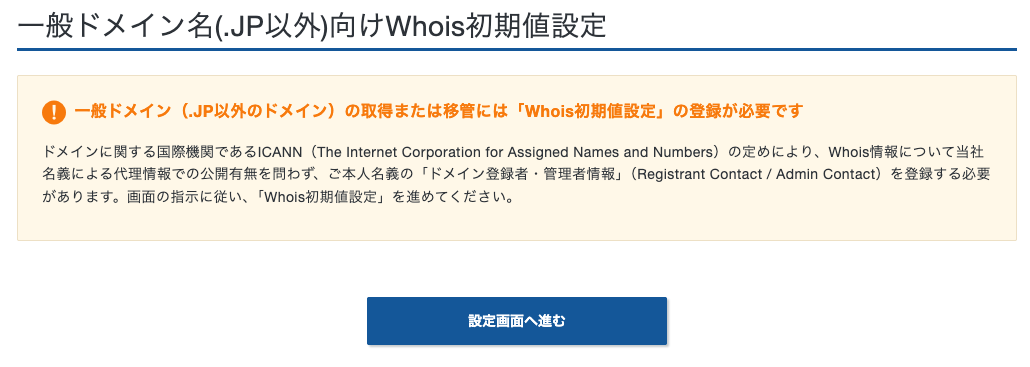
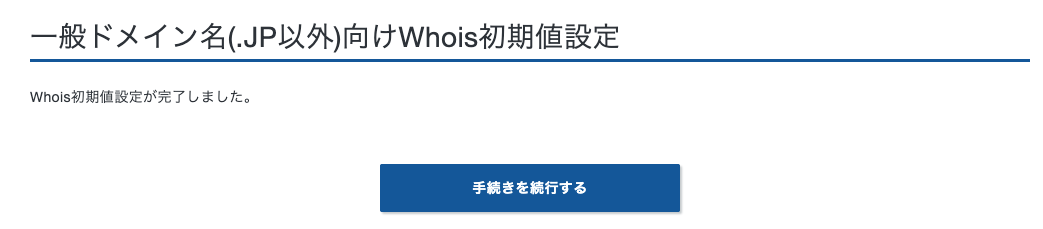
「Whois設定」は、 「このドメインは誰のものか」を登録する設定です。
名前や住所を入力しますが、 Whois代理公開設定をONにしておけば、 個人情報がネット上に公開されることは基本的にありません。
Whois設定を確認する
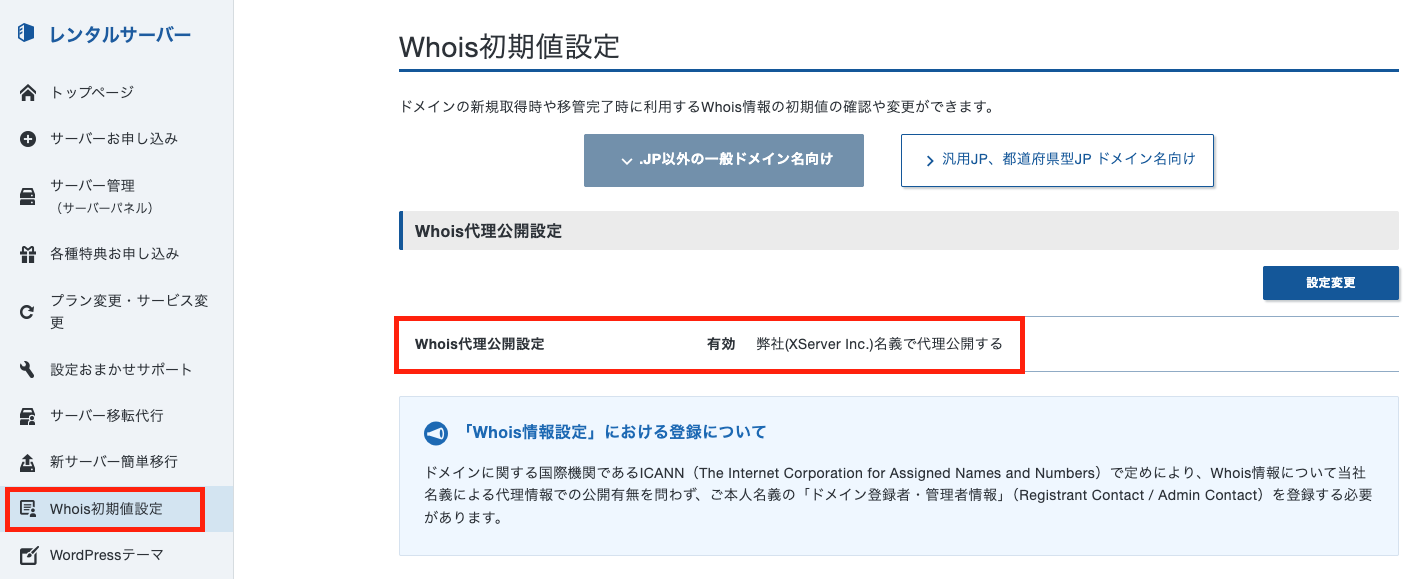
会員ページの「Whois初期値設定」から、 現在の設定状況を確認できます。
無料ドメインを取得する
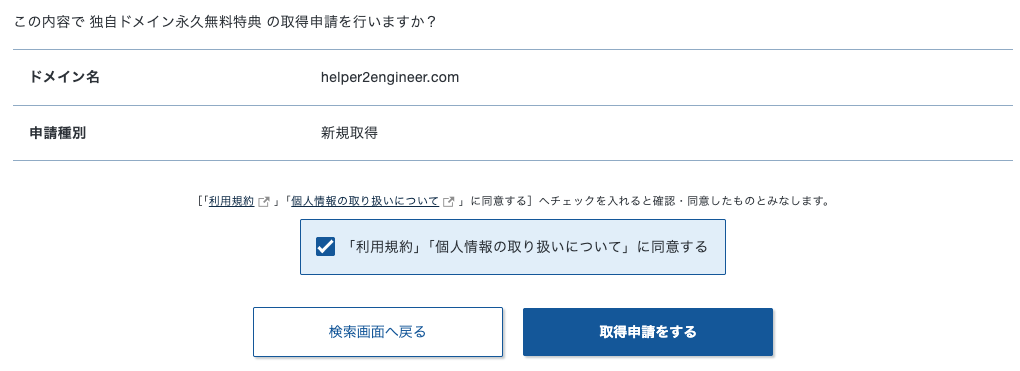
利用規約に同意して取得申請をします。

ドメイン登録を確認する

取得したドメインが表示されていれば設定完了です。
まとめ
- 初心者はスタンダードプランでOK
- 長く使うなら24ヶ月以上がおすすめ
- Whois代理公開設定をONにしておけば個人情報は基本非公開
これで、
- エックスサーバー契約
- 独自ドメイン取得
- Whois設定
まで完了です。
最後までご覧いただきありがとうございました。
エックスサーバーにアップしたファイルをWEBで確認する方法【初心者向け】
この記事ではエックスサーバーのファイルマネージャを使って、HTMLファイルやテキストファイルを編集し、WEBブラウザで確認する方法を解説します。
記事を見てみる →