PHPでできることを初心者向けに解説|レンタルサーバーで作れるものと始め方
PHPを使うと、HTMLだけでは作れない「動きのあるWebサイト」が作れます。この記事では、PHPでできることを実際のコード付きで紹介し、レンタルサーバーで動かすまでの流れを解説します。
エックスサーバーで動かすPHP入門 02 / 12
目次
「PHPを勉強したいけど、まず何をすればいいの?」
「エックスサーバーは契約したけど、PHPってどうやって動かすの?」
この記事では、そんな方に向けて、エックスサーバーで初めてのPHPを動かす方法を解説します。ブラウザに「Hello World」と表示するところから始めて、PHPの一番基本の命令echo(エコー)の意味を1行ずつ説明していきます。
この記事は「エックスサーバーで動かすPHP入門」シリーズの2本目です。1本目では、PHPでどんなものが作れるのかを紹介しました。
👉 PHPでできることを初心者向けに解説|レンタルサーバーで作れるものと始め方
この記事のゴールは、次の2つです。
「Hello World(ハローワールド)」は、プログラミングを始めた人が最初に表示する定番の言葉です。「こんにちは、世界」という意味で、特に深い意味はありません。
この記事は、次の2つが済んでいる前提で進めます。
前の記事では.htmlや.txtのファイルを作りました。今回は、それを.phpのファイルでやってみます。
エックスサーバーのサーバーパネルを開き、画面の右上にあるフォルダのマークのボタン(ファイルマネージャ)をクリックします。

ファイルマネージャが開いたら、「サーバー名.xsrv.jp」のフォルダをダブルクリックし、その中の「public_html」をダブルクリックします。
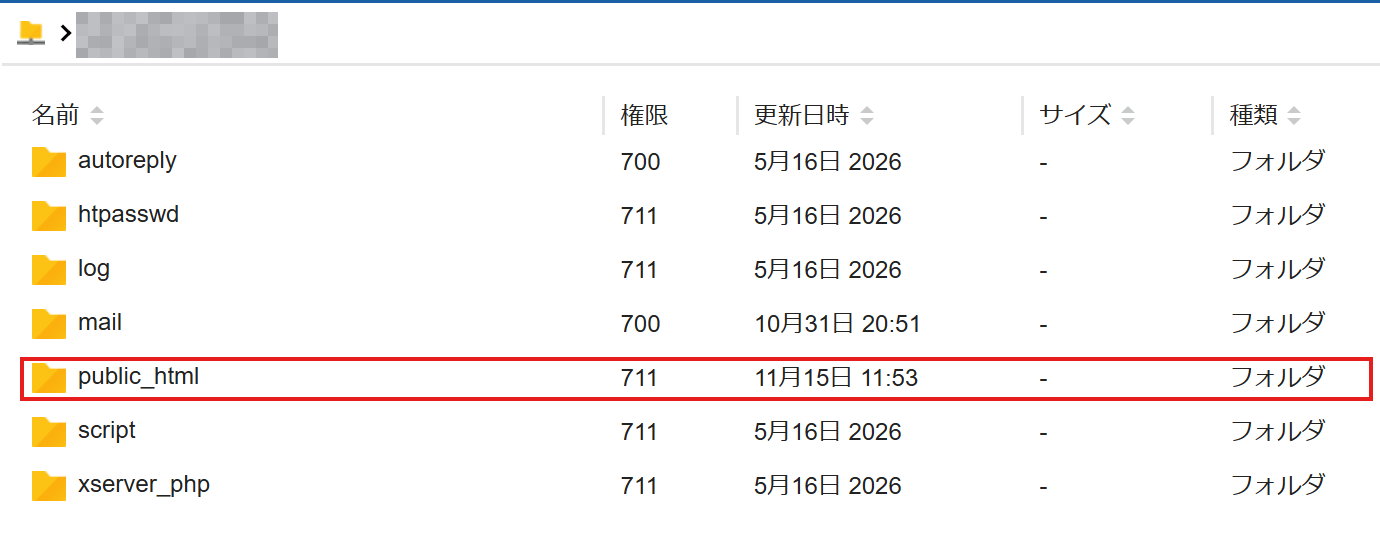
public_htmlは、インターネットに公開するファイルを置く場所です。ここに置いたファイルが、ブラウザから見られるようになります。
メニューバーの「新規ファイル」をクリックします。
「名前を入力してください」の欄にhello.phpと入力します。
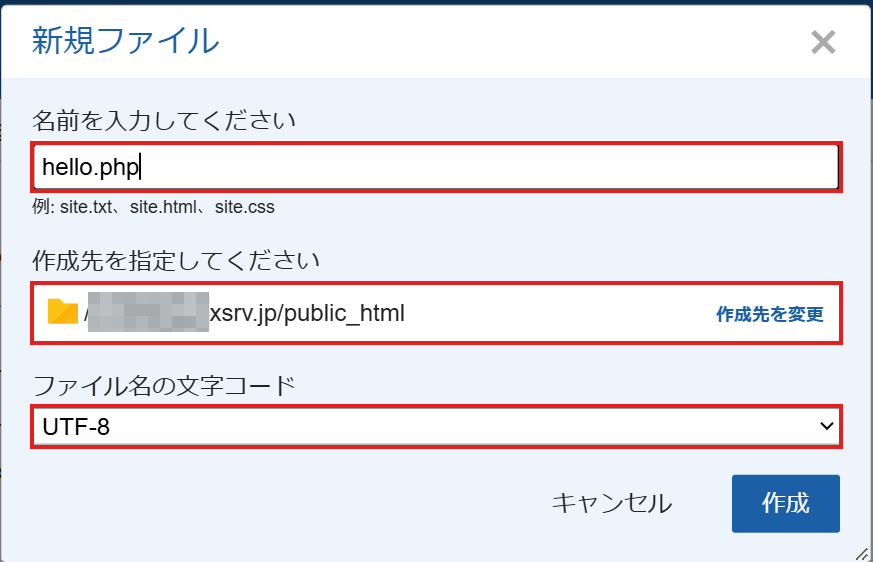
ここで大事なのは、ファイル名の最後を.phpにすることです。この.php(拡張子)が、サーバーに「これはPHPのファイルです」と伝える目印になります。.htmlのままだと、PHPとして動きません。
「作成先を指定してください」が/サーバー名.xsrv.jp/public_htmlになっていること、「ファイル名の文字コード」がUTF-8になっていることを確認して、「作成」をクリックします。
ファイルの一覧にhello.phpが増えていれば成功です。
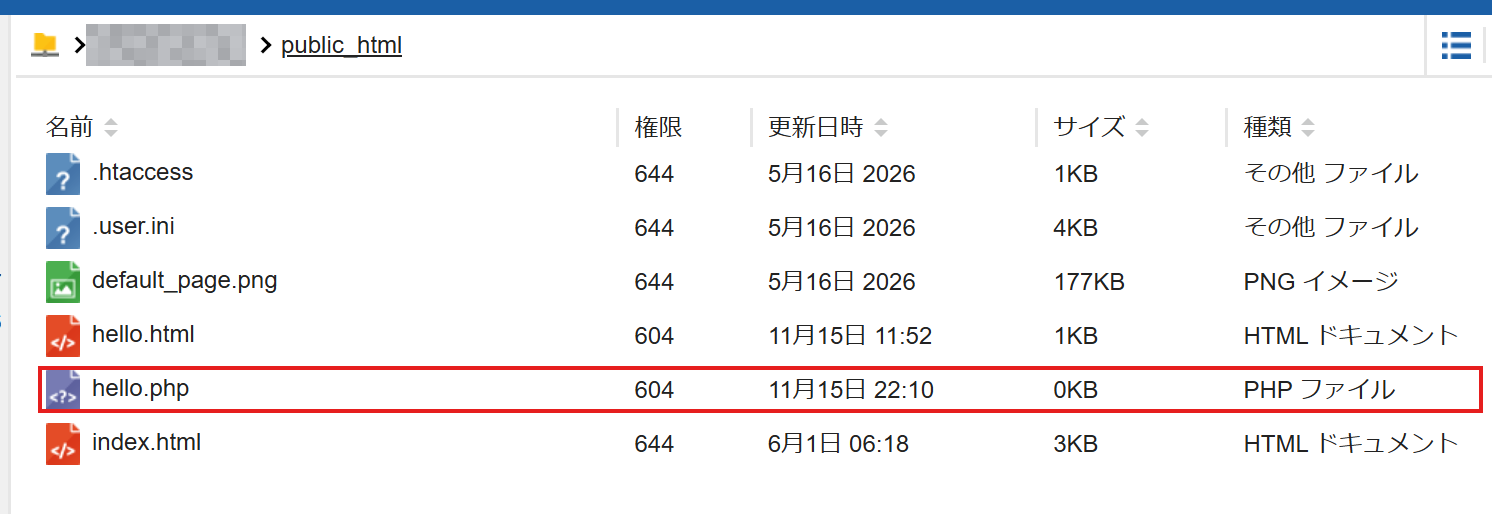
hello.phpを右クリックして「編集」をクリックします。
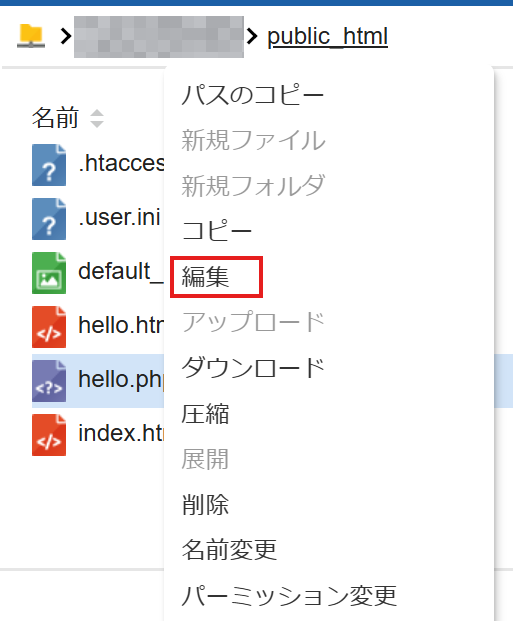
編集画面が開いたら、次の2行を入力してください。
<?php
echo 'Hello World';
入力するときは、次のことに気をつけてください。
'はシングルクォートという記号です。キーボードではShift + 7で入力できます;(セミコロン)を忘れない入力できたら、保存文字コードが「UTF-8」になっていることを確認して、「更新」ボタンを押します。
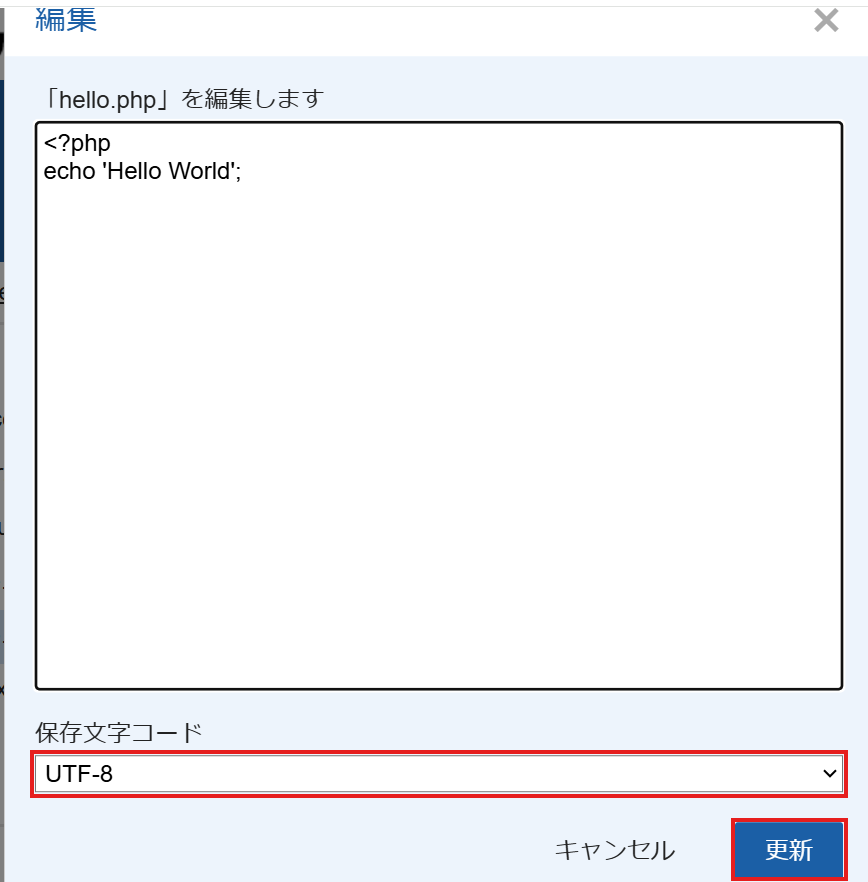
前の記事では、テキストファイルの文字化けを直すためにEUC-JPを選びました。PHPのファイルはUTF-8で保存してください。エックスサーバーのPHPは、初期設定で「UTF-8の文字としてブラウザに送る」ようになっているためです。
パソコンのメモ帳などでファイルを作って、エックスサーバーにアップロードすることもできます。
public_htmlを開き、メニューバーの「アップロード」をクリックする/サーバー名.xsrv.jp/public_html、「ファイル名文字コード」がUTF-8になっていることを確認する
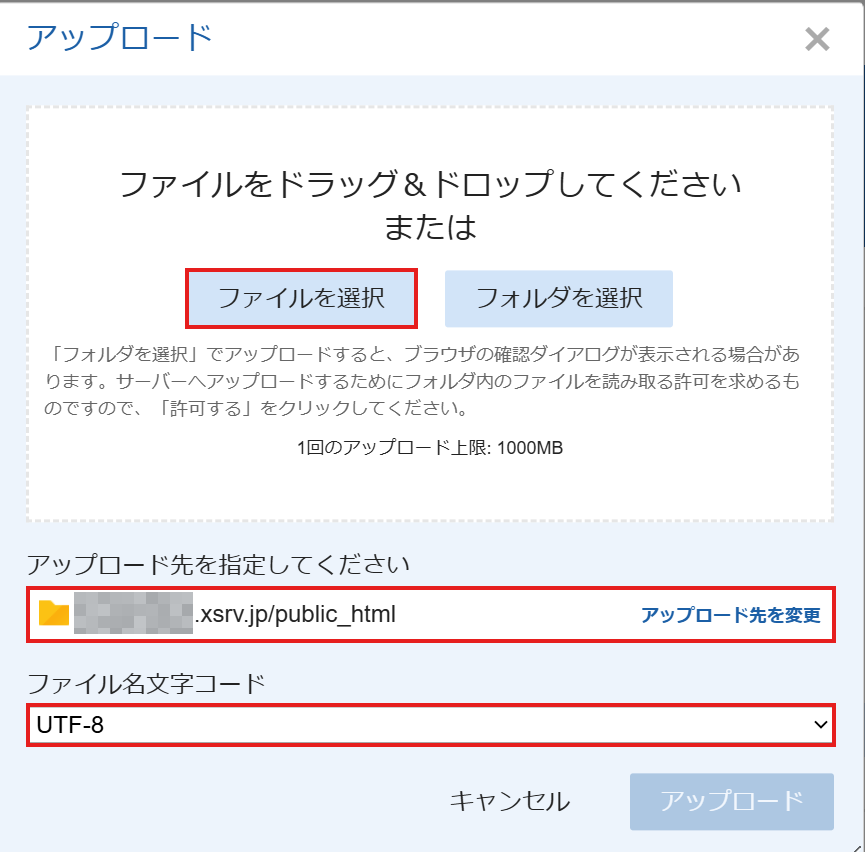
パソコンで作るときは、ファイルの中身もUTF-8で保存しておきましょう。
このとき、Windowsのメモ帳で保存すると、ファイル名がhello.php.txtのように最後に.txtが付いてしまうことがあります。パソコンの設定で拡張子が隠れていると、自分ではhello.phpに見えるので気づきにくいです。アップロードしたあと、ファイルマネージャの一覧でファイル名を確認しましょう。
最初のうちは、この記事のようにファイルマネージャで直接作るのが確実です。
ブラウザのアドレス欄に、次のURLを入力して開きます。
サーバー名.xsrv.jp/hello.phpたとえばサーバー名がtest365なら、test365.xsrv.jp/hello.phpです。
画面に次のように表示されれば成功です。
Hello World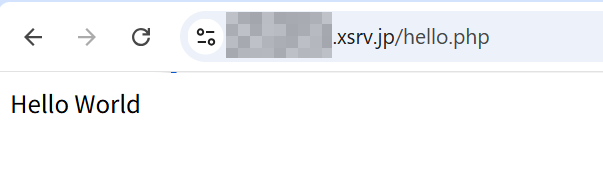
これで、あなたのサーバーでPHPが動きました。
もし「この接続ではプライバシーが保護されません」という警告や、「無効なURLです。」という画面が出たら、ファイルやコードのまちがいではありません。このあとの「無効なURLです。」と表示されるを見てください。
ここで1つ、確かめてほしいことがあります。表示された画面で右クリックして、「ページのソースを表示」をクリックしてみてください。
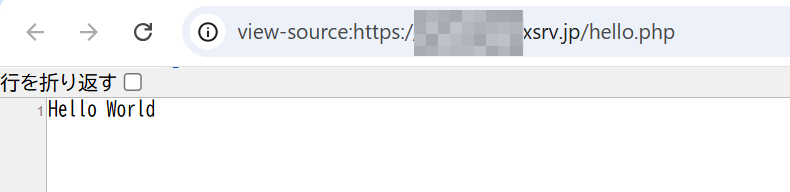
ソースにはHello Worldしか書かれていません。ファイルに書いた<?phpやechoは、どこにもありません。
これは、PHPのコードはサーバーの上で実行されて、その結果だけがブラウザに届くからです。
1本目の記事で「PHPはサーバーの上で動く」と説明したのは、こういうことです。
それでは、今書いた2行のコードを1つずつ見ていきましょう。
<?php
echo 'Hello World';<?phpは、「ここからPHPのコードが始まります」という合図です。
サーバーは、.phpのファイルを上から読んでいき、<?phpを見つけたところから「ここはPHPとして実行するんだな」と判断します。この合図がないと、サーバーは中身をただの文字として扱ってしまい、echo 'Hello World';という文字がそのまま画面に出てしまいます。
<と?とphpの間には、スペースを入れずにくっつけて書きます。
echoは、「うしろに書いたものを画面に表示する」という命令です。英語で「こだま・反響」という意味の言葉で、書いたものがそのまま返ってくるイメージです。
echoのあとには、半角スペースを1つ入れてから、表示したいものを書きます。
'Hello World'のように、表示したい文字は'(シングルクォート)で前後をはさみます。
PHPに「ここからここまでが、表示したい文字ですよ」と教えるための記号です。はさまれた中身は、日本語でもかまいません。
<?php
echo 'こんにちは、たろうです';
このように書き換えて保存し、ブラウザを再読み込みすると、表示が「こんにちは、たろうです」に変わります。
なお、"Hello World"のように"(ダブルクォート)ではさんでも同じように表示されます。2つの違いは、変数を習うときに説明します。このシリーズでは、しばらく'(シングルクォート)を使っていきます。
行の最後の;(セミコロン)は、「この命令はここで終わりです」という印です。日本語の文の「。」のようなものだと考えてください。
PHPは、改行ではなく;で命令の区切りを判断します。そのため、命令のあとには必ず;を付けます。
echoは何回でも書けます。hello.phpを次のように書き換えてみましょう。
<?php
echo 'Hello World';
echo 'こんにちは、たろうです';ブラウザで表示すると、次のようになります。
Hello Worldこんにちは、たろうです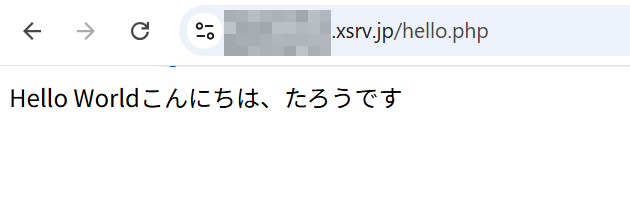
2行に分けて書いたのに、横につながって表示されました。これは、echoが「文字をそのまま出すだけ」で、改行まではしてくれないからです。
ブラウザで改行するには、HTMLの<br>タグを使います。echoでは、HTMLのタグも文字と同じように出せます。
<?php
echo 'Hello World<br>';
echo 'こんにちは、たろうです';<br>を付けて表示する表示すると、今度は2行に分かれます。
Hello World
こんにちは、たろうですほかのタグも使えます。見出しのタグ<h1>と、段落のタグ<p>で囲んでみましょう。
<?php
echo '<h1>Hello World</h1>';
echo '<p>こんにちは、たろうです</p>';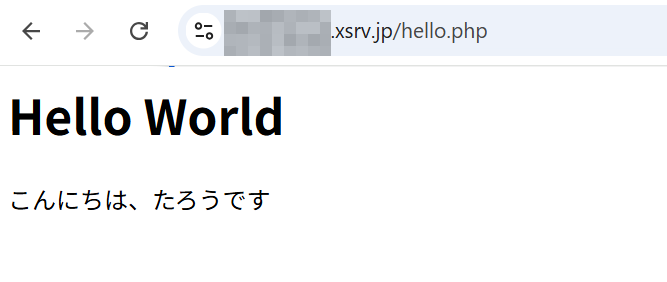
PHPが出した<h1>などのタグを、ブラウザがHTMLとして読み取って表示しています。PHPがHTMLを作って、ブラウザがそれを表示するという関係です。
ここまでは、ファイルの中身がすべてPHPでした。実際のWebサイトでは、ふつうのHTMLの中に、必要なところだけPHPを書くことがよくあります。
新しくprofile.phpというファイルを作って、次のコードを入力してみましょう(作り方はhello.phpと同じです)。
<!DOCTYPE html>
<html lang="ja">
<head>
  <meta charset="UTF-8">
  <title>自己紹介</title>
</head>
<body>
  <h1>自己紹介</h1>
  <p>名前:<?php echo 'たろう'; ?></p>
  <p>趣味:<?php echo 'プログラミング'; ?></p>
</body>
</html>ほとんどがふつうのHTMLです。PHPなのは、9行目と10行目の<?phpから?>までの部分だけです。
ブラウザでサーバー名.xsrv.jp/profile.phpを開くと、次のように表示されます。
自己紹介
名前:たろう
趣味:プログラミング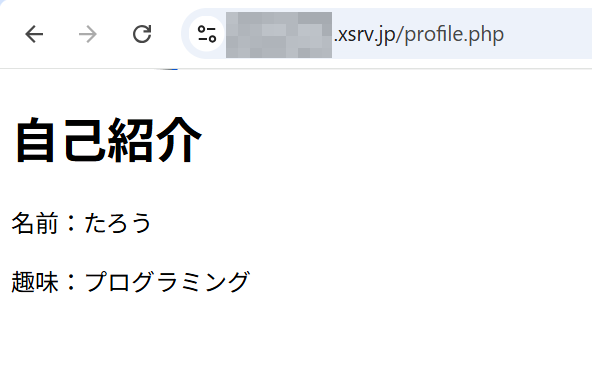
?>は、<?phpと対になる記号で、「ここでPHPのコードは終わりです」という合図です。
9行目をくわしく見てみましょう。
<p>名前:<?php echo 'たろう'; ?></p><p>名前: … HTMLなので、そのままブラウザに送られる<?php … ここからPHPecho 'たろう'; … 「たろう」を表示する?> … ここでPHPはおしまい</p> … またHTMLに戻るので、そのままブラウザに送られるサーバーは、<?phpから?>までの部分だけを実行して、その場所に結果(「たろう」)を入れます。ブラウザに届くのは<p>名前:たろう</p>というHTMLです。「ページのソースを表示」で確かめてみてください。
では、最初のhello.phpに?>がなかったのはなぜでしょうか。hello.phpは、ファイルの最後までPHPだけでした。PHPのあとにHTMLが続かないので、「ここでおしまい」と区切る必要がないのです。
<?phpだけを書き、?>は書かない<?phpと?>で囲むと覚えておけば大丈夫です。
最初のうちは、表示されなかったりエラーが出たりするのがふつうです。私も最初は、セミコロン1つで何十分も悩みました。よくある原因と直し方をまとめておきます。
エックスサーバーは、初期設定でPHPのエラーがブラウザの画面に表示されるようになっています。コードの書き間違いがあると、次のようなメッセージが出ます。
Parse error: syntax error, unexpected token "echo", expecting "," or ";" in (ファイルの場所)/hello.php on line 3
英語なので驚くかもしれませんが、見るところは2つだけです。
エラーが出たら、まず書かれている行と、その1つ前の行を見直してみてください。
一番多いのがこれです。次のコードは、2行目の最後に;がありません。
<?php
echo 'Hello World'
echo 'こんにちは、たろうです';
表示すると、次のエラーが出ます。
Parse error: syntax error, unexpected token "echo", expecting "," or ";" in ... on line 3忘れたのは2行目なのに、エラーは3行目と言っています。PHPは「2行目の命令が終わっていないまま、3行目で次のechoが来た」ところで、はじめて間違いに気づくからです。expecting "," or ";"は「;があるはずなのに」という意味です。
エラーの行に間違いが見つからないときは、1つ前の行の最後を見てください。
ちなみに、profile.phpのように?>の直前の命令だけは、;を忘れてもエラーになりません。?>が命令の終わりを兼ねるからです。ただ、付けたり付けなかったりすると間違いのもとなので、いつも付けると覚えておきましょう。
日本語入力のまま記号を打つと、見た目はほとんど同じ全角の記号が入ってしまいます。
| まちがい(全角) | 正しい(半角) |
|---|---|
echo 'Hello World';(全角スペース) |
echo 'Hello World'; |
echo ’Hello World’;(全角のクォート) |
echo 'Hello World'; |
echo 'Hello World';(全角セミコロン) |
echo 'Hello World'; |
どれもParse error: syntax errorになります。エラーの行を見ても間違いがわからないときは、日本語入力をオフにして、記号とスペースを打ち直すのが早いです。
'と'のあいだの文字は全角でもかまいません。'こんにちは、たろうです'の「、」が全角なのは問題ありません。
文字をはさむ'の、うしろ側を忘れたパターンです。
<?php
echo 'Hello World;
echo 'こんにちは、たろうです';
Parse error: syntax error, unexpected identifier "こんにちは、たろうです", expecting "," or ";" in ... on line 32行目の'が閉じていないので、PHPは「3行目の最初の'までが表示する文字だ」と思ってしまいます。その結果、こんにちは、たろうですがクォートの外にはみ出して、エラーになります。
'は必ず2つで1組です。行ごとに数えてみてください。
エラーは出ないのに、echo 'Hello World';という文字が画面にそのまま出たり、画面に何も表示されなかったりする場合は、ファイルがPHPとして実行されていません。次の2つを確認してください。
.phpで終わっているかhello.htmlやhello.php.txtになっていると、サーバーはPHPのファイルだと気づきません。ファイルマネージャの一覧でファイル名を確認し、違っていたら、ファイルを右クリックして「名前変更」から直しましょう<?phpになっているか<?phpを書き忘れたり、< ?phpのようにスペースが入ったりしていると、PHPの部分だと認識されません「ページのソースを表示」を見て、<?phpが残っていたら、PHPとして実行されていない証拠です。
hello.phpを開いたときに、次のどちらかが出ることがあります。
これは、サーバー名.xsrv.jp(初期ドメイン)で、まだSSLが使えるようになっていないのが原因です。SSLは、URLがhttps://で始まる、通信を暗号化するしくみです。
最近のChromeは、アドレス欄にサーバー名.xsrv.jp/hello.phpと入力すると、https://を付けて開こうとすることがあります。ところが、エックスサーバーの初期ドメインは、自分でSSLをONにするまではhttps://で開けないので、このような画面になってしまうのです。
エックスサーバーの公式の「よくある質問」によると、初期ドメイン(xsrv.jp)でも無料独自SSLが使えます。サーバーパネルで、次のようにONにしてください。
サーバー名.xsrv.jpの行の「SSL設定状況」のスイッチを「ON」にする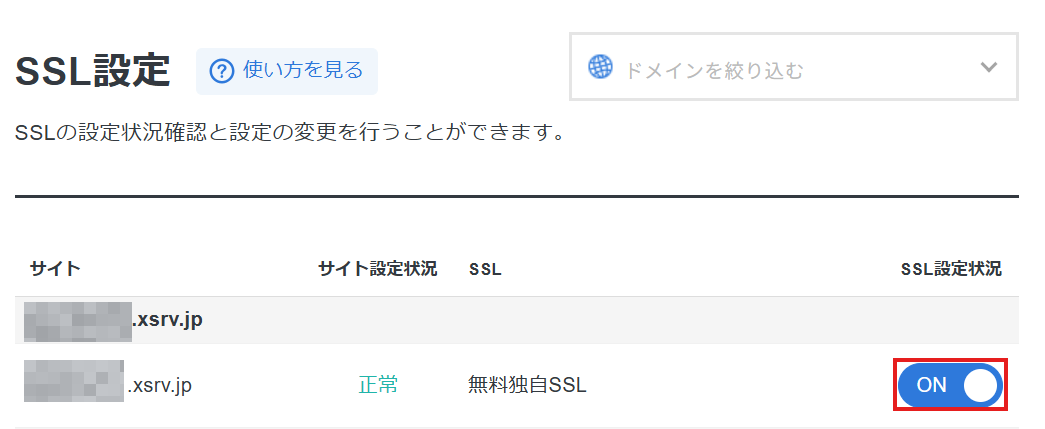
公式マニュアルによると、SSLはサーバーに反映されるまで最大1時間程度かかります。反映される前に開くと、さっきと同じ「無効なURLです。」が出ます。公式の「よくある質問」にも、この画面は設定してから時間がたっていないときに一時的に出るもので、「30分から最大1時間程度お待ちいただき、ブラウザのキャッシュをクリアしたうえで」アクセスするように書かれています。
しばらく待ってから、もう一度サーバー名.xsrv.jp/hello.phpを開いてみてください。警告が出ずに「Hello World」が表示されれば、SSLが使えるようになっています。SSLの設定は1回だけで、このあとの記事でも、ずっとこのまま使えます。
「Hello World」は表示されるのに、日本語だけが�(ひし形の中に「?」)のような読めない文字になる場合は、保存文字コードが原因です。
ファイルマネージャの編集画面で、保存文字コードをUTF-8にして保存し直してください。前の記事でテキストファイルをEUC-JPで保存した方は、特に注意してください。
PHPは、数年ごとに新しいバージョンが出ています。バージョンによって使える書き方が少しずつ違い、古いバージョンはセキュリティの更新も止まってしまいます。
この記事で紹介したechoなどの基本は、どのバージョンでも同じように動きます。ただ、これから勉強を進めるうえで、自分のサーバーのPHPが何のバージョンなのかは知っておきましょう。調べものをしたときに「PHP 8以上なら〜」のような説明がよく出てくるからです。
サーバーパネルの左のメニューで「PHP」をクリックし、その下に出てくる「PHP Ver.切替」をクリックします。
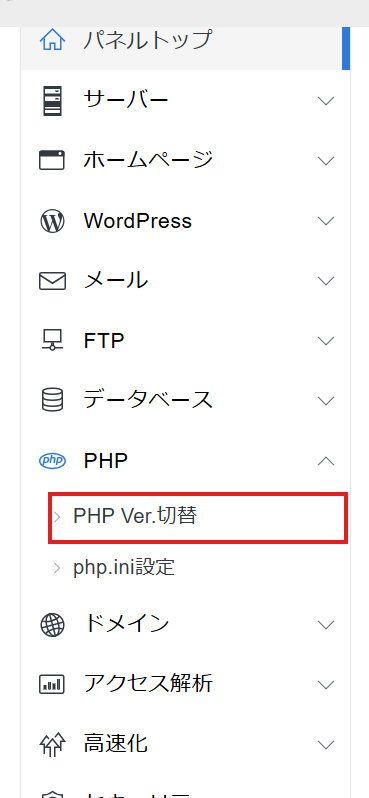
「対象ドメイン」と「現在のバージョン」の一覧が表示されます。PHPのバージョンはドメインごとに設定されているので、今回ファイルを置いたサーバー名.xsrv.jpの行を見てください。
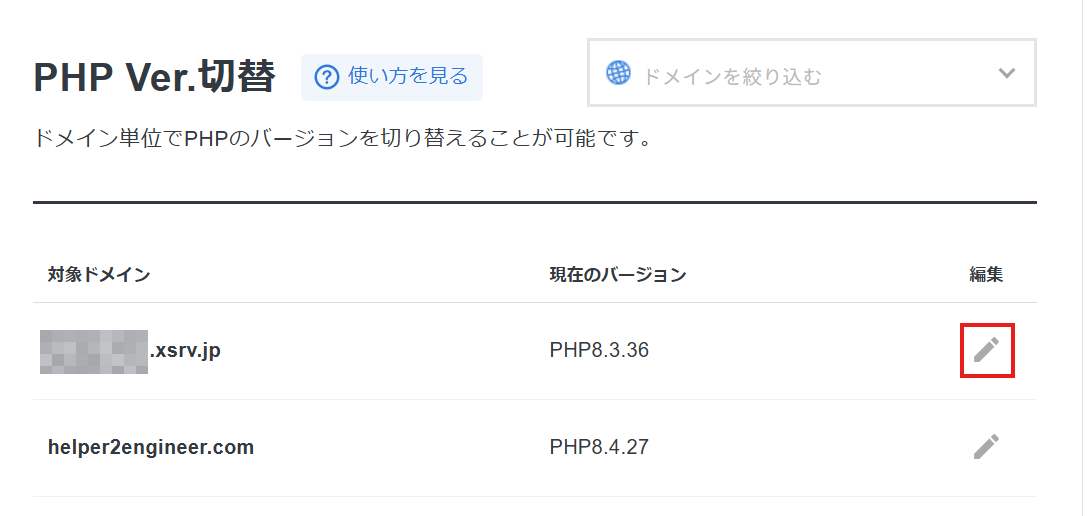
たとえば「PHP8.3.36」と書かれていれば、PHP 8.3が使われています。
バージョンを変えたいときは、そのドメインの行の右にある鉛筆のマーク(編集)をクリックします。
行の下に「変更後のバージョン」の欄が出てくるので、一覧から使いたいバージョンを選び、「設定する」をクリックします。
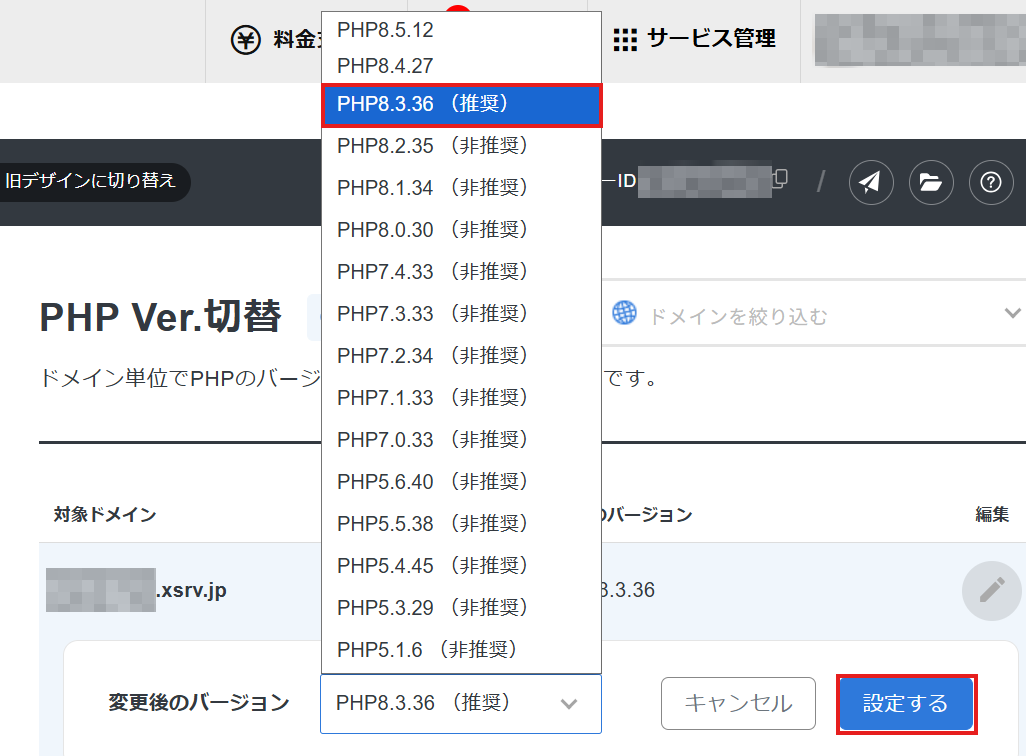
一覧には、バージョンの横に「(推奨)」や「(非推奨)」と書かれています。迷ったら「(推奨)」が付いたものを選び、「(非推奨)」の古いバージョンは選ばないようにしましょう。
勉強を始めたばかりなら、基本は今のバージョンのままで大丈夫です。切り替えるのは、次のようなときです。
同じドメインでWordPressなどを動かしている場合は、バージョンを変えると動かなくなることがあります。練習用のドメインで切り替えるか、変える前に対応しているバージョンを確認しましょう。
.phpにして、public_htmlに置く<?phpは「ここからPHP」、?>は「ここでPHPおしまい」の合図echoは「表示する」命令。文字は'ではさみ、最後に;を付けるechoでHTMLのタグも出せる。HTMLの中にPHPを書くこともできるたった1行のechoですが、「自分で書いたコードがサーバーで動いて、ブラウザに表示される」という流れは、どんなに大きなWebサービスでも同じです。'の中身を自分の名前や好きな言葉に変えて、何度か試してみてください。
PHPでどんなものが作れるのかをもう一度見たい方は、1本目の記事をどうぞ。
👉 PHPでできることを初心者向けに解説|レンタルサーバーで作れるものと始め方
次の記事では、今回のechoを使いながら、値を入れておく箱「変数」と、たくさんの値をまとめて扱う「配列」を解説します。'たろう'と何度も書かなくてよくなる方法です。
PHPを使うと、HTMLだけでは作れない「動きのあるWebサイト」が作れます。この記事では、PHPでできることを実際のコード付きで紹介し、レンタルサーバーで動かすまでの流れを解説します。
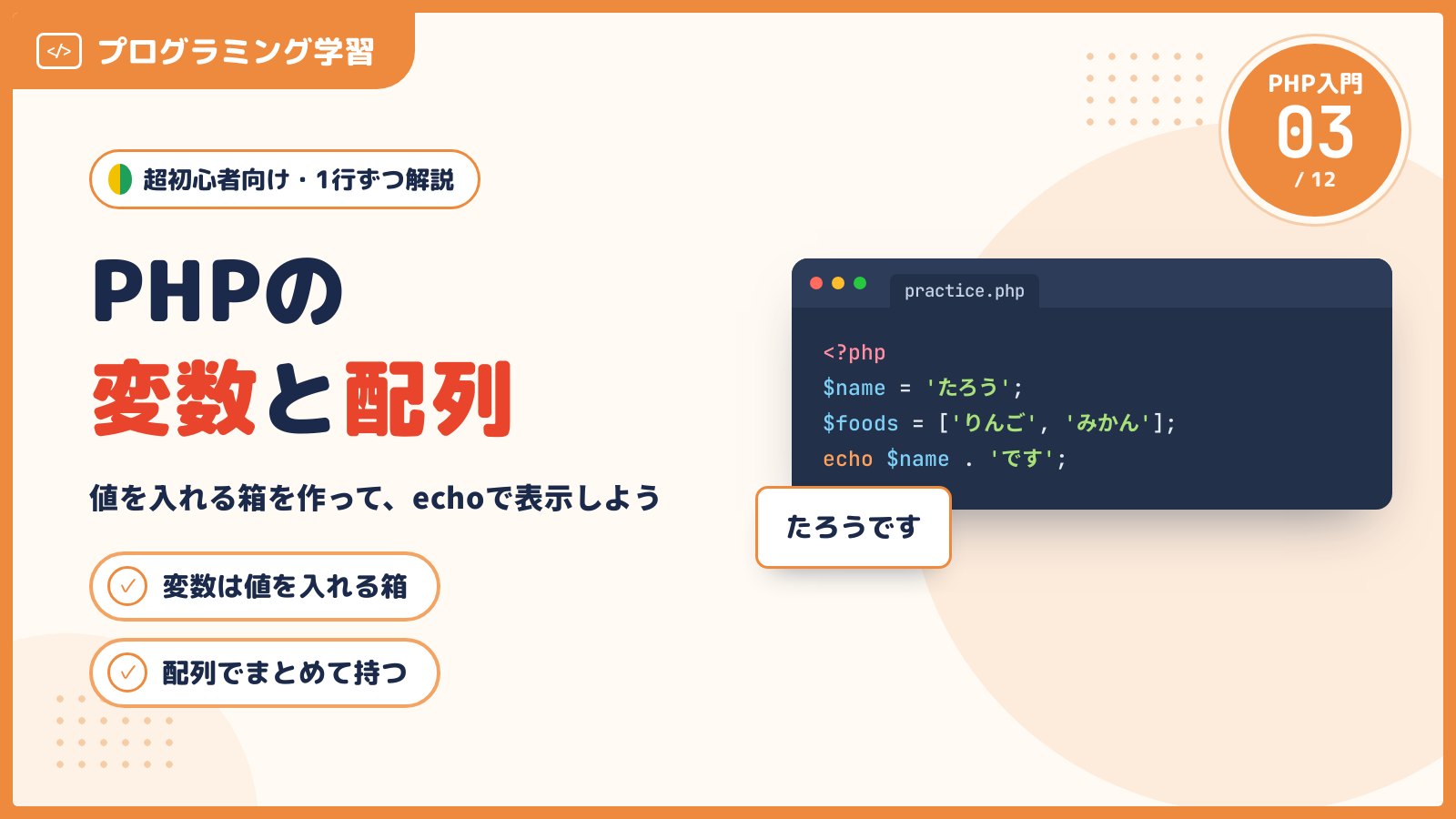
PHPの「変数」と「配列」を、超初心者向けに1行ずつ解説します。値を入れておく箱を作り、echoで表示しながら、文字のつなぎ方や数字の計算、連想配列まで覚えましょう。前回作った自己紹介ページも変数で書き直します。
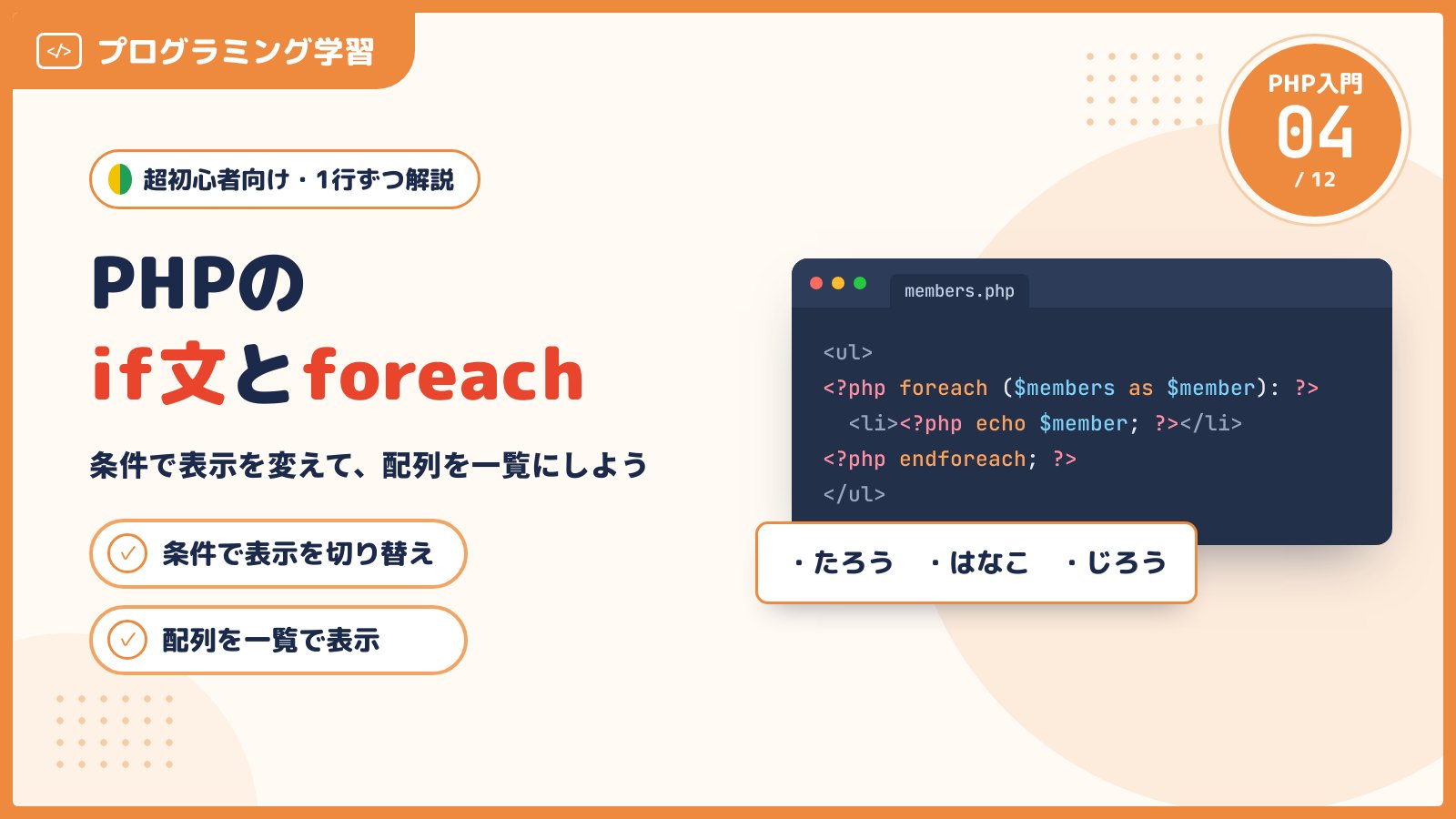
PHPの「if文」と「foreach」を、超初心者向けに1行ずつ解説します。条件によって表示を変える方法と、配列の中身を1つずつ取り出してくり返す方法を覚えて、メンバー一覧のページを作ってみましょう。