
介護職の自分が、なぜITエンジニアになれたのか
介護職から未経験でITエンジニアになった実体験。HTMLやPHPも知らない状態から独学を開始し、レンタルサーバー上で作った簡単なシステムを武器に転職成功。未経験からエンジニアを目指す人に向けたリアルな転職ストーリー。

目次
「未経験からエンジニアに転職したいけど、ポートフォリオって何を作ればいいの?」
「すごいものを作れる気がしない」
そう思っている方に、まず伝えたいことがあります。
ポートフォリオは、すごいものでなくて大丈夫です。大事なのは、自分で作ったものが、URLを開けば誰でも見られる状態になっていることです。
私は介護職から未経験でIT業界に入り、プログラミング歴1年ほどでWEB制作会社に転職しました。そのとき見せたポートフォリオは、データベースすら使っていない、とても小さなシステムでした。
この記事では、その体験をもとに、ポートフォリオを「何を作るか」から「公開して応募で見せる」までを順番に説明します。
最初に、私が実際に出したポートフォリオの話をします。
当時の私は、データベースの知識がありませんでした。それでも、自分でレンタルサーバーを借りて、PHPで次のような簡単なシステムを作っていました。
家族のお手伝いをポイントで記録する、家族向けの小さなサイトです。IDとパスワードでのログインもつけていましたが、アカウントもポイントの記録も、すべてテキストファイルに保存して、なんとか動かしていました。セキュリティ的にはたぶん穴だらけで、見た目も凝っていません。正直、自信はまったくありませんでした。
転職活動では書類選考がなかなか通りませんでした。そんな中、あるWEB制作会社から「ポートフォリオはありますか?」と聞かれ、このシステムを出しました。結果、その会社から採用をいただきました。
くわしい経緯は、こちらの記事に書いています。
このときに思ったのは、「小さくても、自分で作って、インターネット上で動かしている」ことに意味があるということです。
未経験の人は、職務経歴書に書ける開発の経験がありません。そのため、会社から見ると次のことがわかりにくいです。
ポートフォリオは、これを「実際に作ったもの」で見せる方法です。「勉強しています」と書くより、「これを作りました(URL)」と見せるほうが、ずっと伝わります。
全体の流れは、この4つです。
作っただけで止まってしまう人が多いのですが、いちばん大事なのは3の「公開」です。自分のパソコンの中でしか動かないものは、会社の人に見てもらえません。
最初のポートフォリオは、次の3つがそろうものがおすすめです。
この3つがあると、「画面を作る・データを受け取る・残す・表示する」という、WEBシステムの基本の流れがひと通り入ります。私のポートフォリオも、まさにこの形でした。
例えば、こんなものです。
面接で「ここはどうやって作ったんですか?」と聞かれたときに、自分の言葉で説明できるものを選ぶのがポイントです。
「Laravel(ララベル)を使わないとダメ?」「JavaScriptのフレームワークも必要?」と迷う方も多いと思います。
私の考えは、最初は素のPHPとデータベース(MySQL)で十分です。私自身、最初に学んだ言語はPHPで、フレームワークは使っていませんでした。
Laravelのようなフレームワークは便利ですが、中で何が起きているかわからないまま使うと、エラーが出たときに手が止まります。素のPHPで「フォームから受け取る → 保存する → 表示する」を一度自分で書いておくと、フレームワークを学ぶときの理解もずっと早くなります。
このサイトでは、素のPHPでメモアプリを作って公開するまでを、全12回で1行ずつ説明しています。そのままポートフォリオの土台にできます。
全体の順番は、未経験からITエンジニアになるまでのロードマップにまとめています。
作っている途中で詰まるのは普通です。エラーが出たら、エラー文で検索しながら進めれば大丈夫です。
作ったものを、URLで誰でも見られる状態にします。PHPとデータベースを動かすなら、レンタルサーバーを借りるのがいちばん簡単です。
正直に言うと、ポートフォリオを公開するだけなら、どのレンタルサーバーでもできます。私が最初にポートフォリオを置いたのも、エックスサーバーではなく、さくらインターネットでした。
そのうえで、今から始めるならエックスサーバーをおすすめしています。理由は2つです。
他のサーバーと比べたい方は、レンタルサーバー比較を見てください。
独自ドメイン(○○○.com のような自分だけの住所)は、なくても大丈夫です。エックスサーバーは契約するとすぐ使える「初期ドメイン」があるので、まずはそれで公開できます。
インターネットに出すと、会社の人だけでなく、知らない人も見られるようになります。公開する前に、次の点を確認しておきましょう。
せっかく作ったので、相手にきちんと伝わる形で見せましょう。
コードも見てもらいたい場合は、GitHub(コードを公開して置いておけるサービス)に置く方法もあります。そのときも、パスワードを書いたファイルは入れないように気をつけてください。
公開するときのつまずきは、だいたい決まっています。みんな通る道なので、落ち着いて1つずつ確認しましょう。
私の場合、データベースも使わずテキストファイルで動かしていた小さなシステムが、転職のきっかけになりました。
まだ公開していないなら、まずはレンタルサーバーを借りて、「Hello World」を表示するところから始めてみてください。
【初心者向け】エックスサーバーの契約方法を画像付きでわかりやすく解説
筆者が実際にエックスサーバーを契約した手順をスクショ画像満載で解説しています。 このサイト自体がエックスサーバーにアップしていますので、ご参考にどうぞ。
実際の手順解説はこちら →
介護職から未経験でITエンジニアになった実体験。HTMLやPHPも知らない状態から独学を開始し、レンタルサーバー上で作った簡単なシステムを武器に転職成功。未経験からエンジニアを目指す人に向けたリアルな転職ストーリー。

介護職から未経験でIT業界に入り、36歳・実務1年でWeb制作会社に転職した筆者の転職活動の記録です。使った転職サイト、10社以上送って書類が通ったのは1社だったこと、ポートフォリオの見せ方、面接の様子まで、実際にやったことをそのまま書きます。
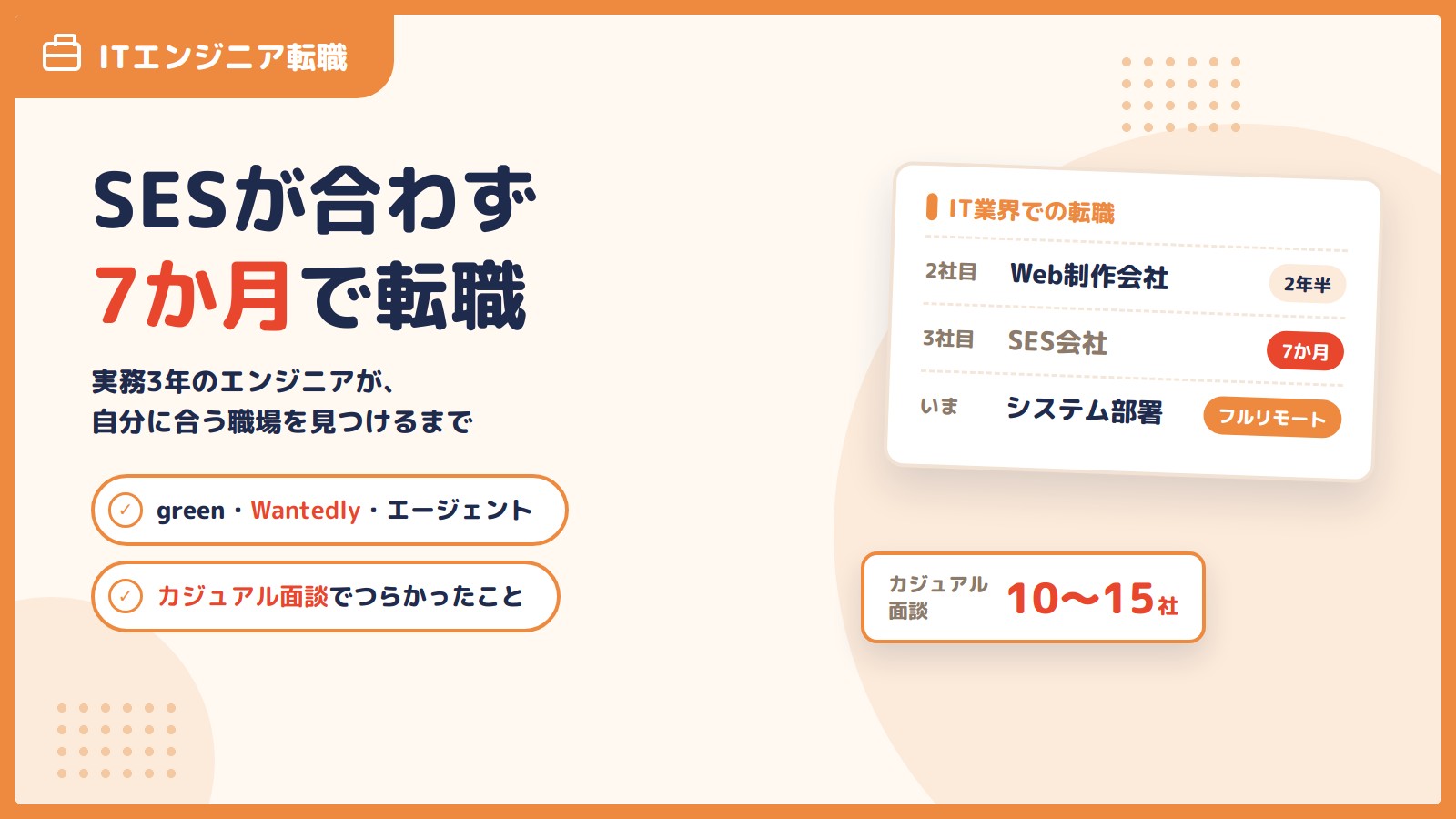
実務3年ほどでSES会社に転職し、7か月で今のWeb制作会社のシステム部署に移った筆者の記録です。green・Wantedly・転職エージェントの使い分け、カジュアル面談で「転職回数が多い」と言われたこと、SESが自分に合わなかった理由、短い期間で環境を変えると決めたわけを、そのまま書きます。