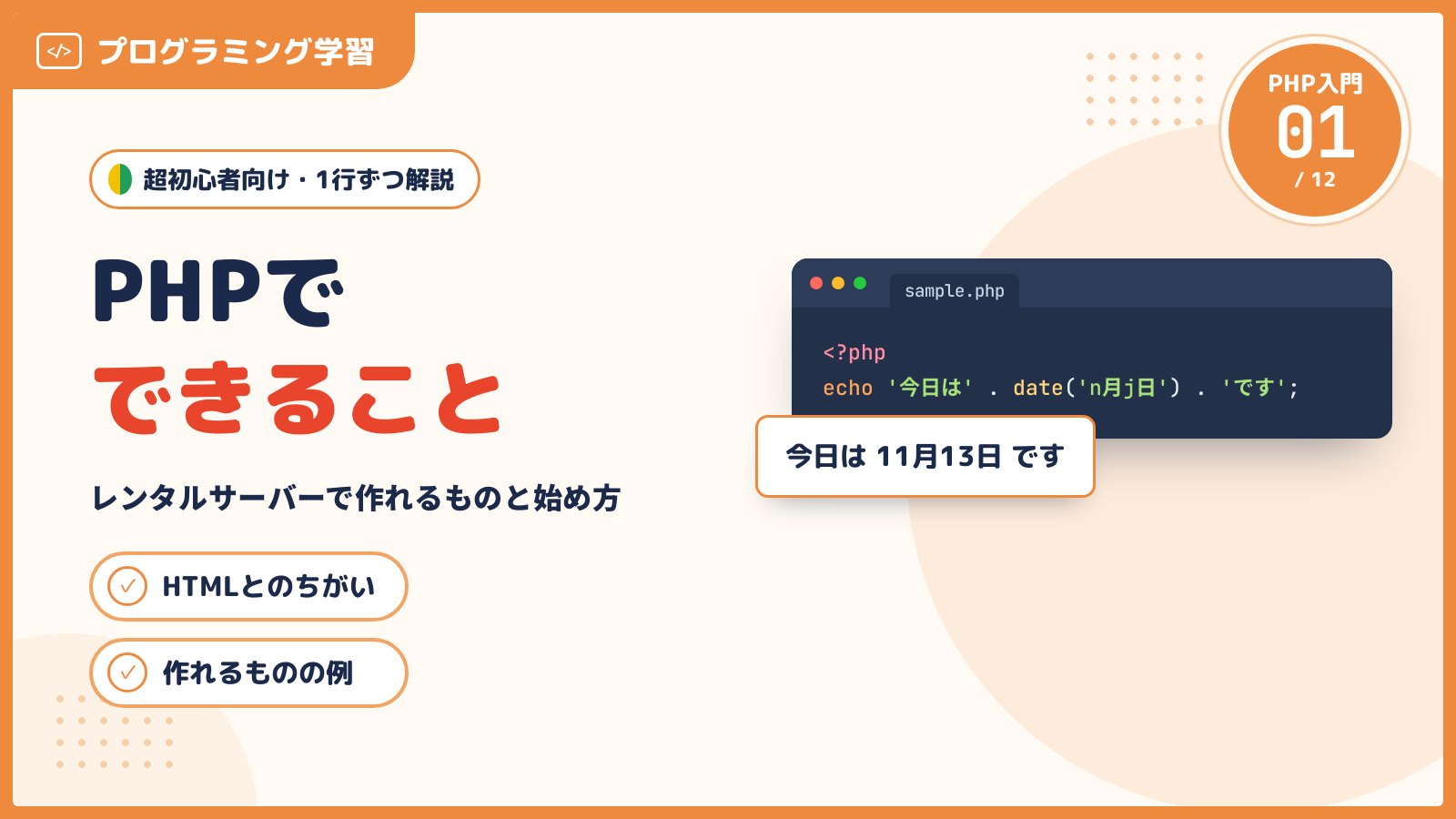
PHPでできることを初心者向けに解説|レンタルサーバーで作れるものと始め方
PHPを使うと、HTMLだけでは作れない「動きのあるWebサイト」が作れます。この記事では、PHPでできることを実際のコード付きで紹介し、レンタルサーバーで動かすまでの流れを解説します。
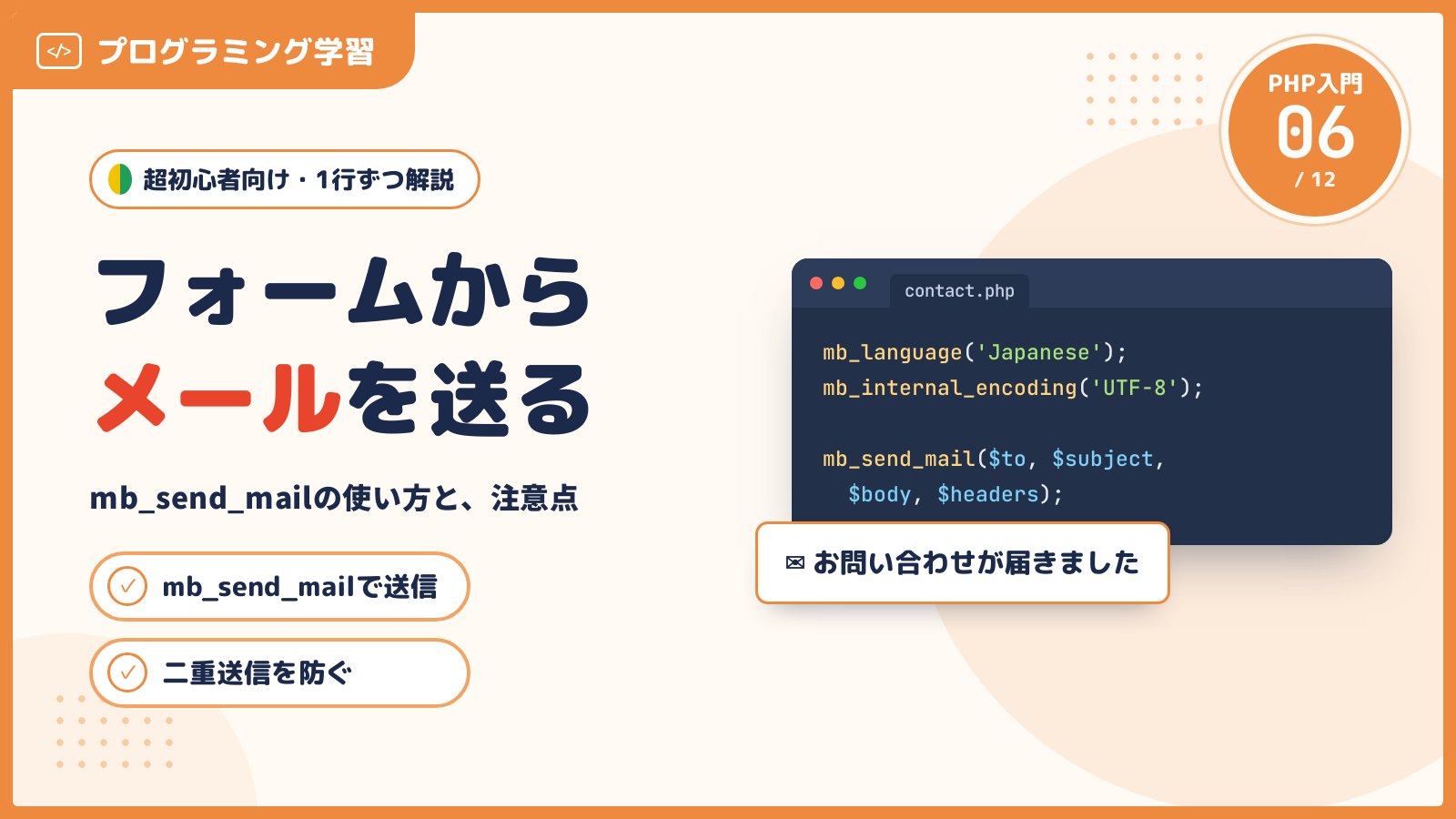
エックスサーバーで動かすPHP入門 06 / 12
目次
前回の記事で、お問い合わせフォームを作りました。名前やメッセージを入力して送信すると、「お問い合わせを受け付けました」と表示されます。
でも実は、このフォームには大きな欠点があります。送信された内容は画面に表示されるだけで、どこにも残らず、だれにも届かないのです。これでは、せっかくお問い合わせをもらっても気づけません。
この記事では、フォームから送信されたら自分のメールに「お問い合わせがありました」と届くようにして、本物のお問い合わせフォームに仕上げます。
前回の記事で「次の記事で紹介します」と予告した2つ、
も、この記事で片づけます。
この記事は「エックスサーバーで動かすPHP入門」シリーズの6本目です。お問い合わせフォームの作り方は、前回の記事で説明しています。
👉 PHPでお問い合わせフォームを作る|入力を受け取って表示し、未入力チェックまで初心者向けに解説
前回作ったcontact.php(完成版)を、そのまま育てていきます。完成すると、次のように動きます。
この記事は、前回の記事の完成版contact.phpができている前提で進めます。まだの方は、先に前回の記事で作っておいてください。
PHPでメールを送るといっても、PHPが自分でメールを配達するわけではありません。サーバーには、もともとメールを送る機能が付いています。PHPは、その機能に「このメールを、このアドレスに送ってください」と頼むだけです。
流れを図にすると、次のようになります。
【ブラウザ】contact.php のフォーム
  名前やメッセージを入力して「送信する」を押す
        ↓ 入力した内容を送る
【サーバー】contact.php
  PHPが内容を受け取って、メールの本文を作る
        ↓「このメールを送って」と頼む
【サーバー】メールを送る機能
        ↓ メールを配達する
【自分の受信箱】Gmail など
「お問い合わせがありました」が届く前回の記事の図に、「サーバーのメール機能に頼む」という動きが1つ加わった形です。
エックスサーバーのようなレンタルサーバーには、メールを送る機能が最初から用意されています。なので、PHPのコードを書くだけでメールを送れます。特別な準備はいりません。
一方、自分のパソコンの中で動かすPHP(Dockerなど)では、たいていメールを送る機能が入っていないので、同じコードを動かしても送れません。このシリーズは最初からエックスサーバーで動かしているので、心配いりません。
ただし、1つだけ注意があります。エックスサーバーの無料お試し期間中は、PHPなどのプログラムからメールを送ることができません(公式マニュアルの「無料お試し期間について」に、使えない機能として「その他プログラムを用いたメール送信全般」と書かれています)。お試し期間中の方は、本契約をしてから試してください。
メールには、あて先と差出人があります。はがきの「あて名」と「差出人」と同じです。メールの世界では、次のように呼びます。
お問い合わせフォームでは、この2つを次のように決めます。
| 使うアドレス | 例 | |
|---|---|---|
| To(届く) | ふだん自分が読んでいるメールアドレス | 自分のGmail |
| From(送る) | PHPを動かしているサーバーのドメインのアドレス | info@サーバー名.xsrv.jp |
大事なのはFromです。メールを実際に送るのはエックスサーバーなので、Fromもエックスサーバーで使っているドメインのアドレスにします。
たとえばFromを自分のGmailのアドレスにすると、受け取ったGmail側から見ると「Gmailのアドレスなのに、Gmail以外のサーバーから送られてきた」ことになります。これは、他人になりすましたメールと同じ形です。迷惑メールに入れられたり、受け取りを断られたりする原因になります。
Fromに使うアドレスは、サーバーパネルで作っておきましょう。手順は次のとおりです。
@の左にinfoなどの好きな名前を入れ、右の「ドメイン名を選択」でドメインを選ぶ2000(MB)のままで大丈夫「ドメイン名を選択」を押すと、初期ドメイン(サーバー名.xsrv.jp)と、追加している独自ドメインが一覧で出てきます。contact.phpを置いているドメインを選んでください。このシリーズのように初期ドメインで試しているならサーバー名.xsrv.jp、独自ドメインに置いているならそのドメインです。
この記事では、Toをあなたのアドレス@gmail.com、Fromをinfo@サーバー名.xsrv.jpとして書きます。コードを入力するときは、自分のアドレスに書きかえてください。
いきなりお問い合わせフォームに組みこむ前に、メールを1通送るだけのファイルで試してみましょう。うまくいかなかったときに、原因を探しやすくなります。
ファイルマネージャでpublic_htmlにmail_test.phpを新しく作り、次のコードを入力して保存してください。5行目と8行目は、自分のアドレスに書きかえます。
<?php
mb_language('Japanese');
mb_internal_encoding('UTF-8');

$to = 'あなたのアドレス@gmail.com';
$subject = 'テストメール';
$body = 'PHPからメールを送るテストです。';
$from = 'info@サーバー名.xsrv.jp';
$headers = 'From: ' . $from;

$result = mb_send_mail($to, $subject, $body, $headers);
if ($result === true) {
    echo 'メールを送りました';
} else {
    echo 'メールを送れませんでした';
}保存したら、ブラウザでサーバー名.xsrv.jp/mail_test.phpを開いてください。
メールを送りましたと表示されたら、自分のメールの受信箱を見てみましょう。「テストメール」という件名のメールが届いているはずです。
では、1行ずつ見ていきます。
mb_language('Japanese');
mb_internal_encoding('UTF-8');どちらも、日本語のメールが文字化けしないようにするための準備です。前回の記事のmb_strlenと同じく、頭のmb_は「日本語のような文字(マルチバイト文字)に対応した」という印でしたね。
mb_language(エムビー・ランゲージ)のlanguageは「言語」という意味です。'Japanese'(日本語)と設定しておくと、このあと使うmb_send_mailが、件名や本文を日本語のメールでよく使われる形に変えてから送ってくれます。
mb_internal_encoding(エムビー・インターナル・エンコーディング)のinternalは「内部の」、encodingは「文字コード」という意味です。PHPに「このファイルの文字はUTF-8だよ」と教えています。前回のhtmlspecialcharsの3つ目に'UTF-8'を渡したのと同じ理由です。
エックスサーバーのPHPは、最初からこの2つと同じ設定になっています(公式マニュアルの「php.ini設定」で、mbstring.languageの初期値がJapanese、mbstring.internal_encodingの初期値がUTF-8と書かれています)。それでもファイルの最初に書いておくのは、設定がちがうサーバーに引っこしても、同じように動くようにするためです。
$to = 'あなたのアドレス@gmail.com';
$subject = 'テストメール';
$body = 'PHPからメールを送るテストです。';
$from = 'info@サーバー名.xsrv.jp';
$headers = 'From: ' . $from;

$result = mb_send_mail($to, $subject, $body, $headers);$toに入れる$subjectに入れる。subjectは英語で「件名」$bodyに入れる。bodyは英語で「体」。メールの本体という意味です$fromに入れる'From: 'と$fromをつなげて、変数$headersに入れる(次の見出しで説明します)mb_send_mailでメールを送り、その結果を変数$resultに入れるmb_send_mail(エムビー・センド・メール)は、名前のとおり「メールを送る」命令です。( )の中に、,で区切って4つのものを渡しています。
mb_send_mail($to, $subject, $body, $headers)$to … 届くアドレス$subject … 件名$body … 本文$headers … 差出人などの、追加の情報前回のhtmlspecialchars($name, ENT_QUOTES, 'UTF-8')と同じく、,で区切って何個も渡す形ですね。渡す順番は決まっているので、入れかえないようにしましょう。「あて先、件名、本文、差出人」の順番は、ふだんメールを書くときの順番とだいたい同じなので、覚えやすいはずです。
5〜9行目で、いったん変数に入れてから渡しているのは、前回の$name = $_POST['name'];と同じ理由です。mb_send_mail('あなたのアドレス@gmail.com', 'テストメール', …)と直接書いても動きますが、1行がとても長くなって読みにくくなります。
$headers = 'From: ' . $from;メールには、本文のほかに「ヘッダー」と呼ばれる部分があります。差出人やあて先、件名など、メールの荷札のような情報が書かれているところです。
ヘッダーは、名前: 中身の形で書くきまりになっています。差出人ならFrom: info@サーバー名.xsrv.jpです。:のあとには半角スペースを1つ入れます。9行目では、'From: '(最後にスペースあり)と$fromを.でつなげて、この形を作っています。
PHPの公式マニュアルには、「メールを送信する際には、必ず From ヘッダが含まれていなければなりません」と書かれています。Fromを付けないと、サーバーが自動で決めた見慣れないアドレスが差出人になり、迷惑メールに入れられたり、届かなかったりする原因になります。Fromは必ず付けましょう。
$result = mb_send_mail($to, $subject, $body, $headers);
if ($result === true) {
    echo 'メールを送りました';
} else {
    echo 'メールを送れませんでした';
}$resultに入れる$resultがtrueならmb_send_mailは、メールを送るだけでなく、結果をtrueかfalseで返してくれます。
truefalse4本目の記事で「条件の答えは、trueかfalseのどちらか」と説明しましたね。前回の記事では、$sent = true;のようにtrueやfalseを変数に入れました。mb_send_mailの結果も同じように変数に入れられるので、$result(結果)に入れて、if文で調べています。
ひとつ知っておいてほしいのは、trueは「サーバーがメールを受け取って、送る準備ができた」という意味で、「相手の受信箱に届いた」という意味ではないことです。PHPの公式マニュアルにも、メールが実際にあて先に届いたかどうかではない、と書かれています。「送りました」と出たのに届かないときは、このあとの「よくあるつまずき」を見てください。
「メールを送りました」と出たのに受信箱にないときは、まず迷惑メールフォルダを見てみましょう。初めて送るアドレスからのメールは、迷惑メールに入れられることがよくあります。
Gmailの場合は、次の手順で確認できます。
迷惑メールではないと報告しておくと、次からは受信箱に届きやすくなります。
試し終わったら、mail_test.phpは消しておいてください。このファイルは、だれかがURLを開くたびに自分あてにメールを送ります。置いたままにすると、知らない人に開かれて、メールが何通も届いてしまうことがあります。ファイルマネージャでmail_test.phpを選んで削除しておきましょう。
1通送れることがわかったので、次はフォームに入力された内容を本文にします。届くメールは、次のような形にしましょう。
件名:お問い合わせがありました

お名前:たろう
メールアドレス:taro@example.com

お問い合わせ内容:
はじめまして。
PHPの勉強をしています。メールの本文で改行するには、"\n"を使います。
$body = 'お名前:' . $name . "\n";'お名前:'と、$nameと、改行の"\n"を.でつなげて、$bodyに入れる\nは、\(バックスラッシュ)とnの2文字で「改行」を表す、特別な書き方です。nは「new line(新しい行)」のnです。\は、キーボードのろのキー、または¥のキーで入力できます(画面やフォントによっては¥と表示されますが、同じ文字です)。
ここでのポイントは、'ではなく"(ダブルクォート)で囲んでいることです。
3本目の記事で、「'は中身をそのままの文字として表示する。"は中の変数を中身に置きかえる」と説明しました。実は"は、変数だけでなく\nも「改行」に置きかえてくれます。'で囲むと、\nは置きかえられず、\とnの2文字のまま残ってしまいます。
| 書き方 | 中身 |
|---|---|
"\n" |
改行 |
'\n' |
\とnの2文字 |
3本目の記事では「ダブルクォートは、こういう書き方もあると知っておけば大丈夫」と書きましたが、ここがその出番です。このシリーズでは、これからも文字は'で囲み、改行の"\n"のときだけ"を使うことにします。
HTMLの画面で改行するときは<br>でしたが、メールはHTMLではないので<br>は使えません。<br>と書くと、メールには<br>という文字がそのまま出ます。画面の改行は<br>、メールの改行は"\n"と覚えておきましょう。
本文は何行もあるので、1行ずつ$bodyのうしろに足していきます。
$body = 'お名前:' . $name . "\n";
$body .= 'メールアドレス:' . $email . "\n";
$body .= "\n";
$body .= 'お問い合わせ内容:' . "\n";
$body .= $message . "\n";$bodyに入れる$bodyのうしろに足す$bodyのうしろに足す(空の行ができる)$bodyのうしろに足す$bodyのうしろに足す2行目からの.=(ドット・イコール)は、「今の中身のうしろに、右のものをつなげて入れ直す」という記号です。
$body .= 'メールアドレス:' . $email . "\n";は、次の書き方を短くしたものです。
$body = $body . 'メールアドレス:' . $email . "\n";4本目の記事で、買い物の合計を$total = $total + $price;と計算したのを覚えていますか。「今の$totalに$priceをたして、$totalに入れ直す」でした。.=は、その文字列版です。「今の$bodyのうしろに文字をつなげて、$bodyに入れ直す」という意味になります。
1行目だけ=なのは、最初は$bodyにまだ何も入っていないからです。最初の1行を=で入れて、2行目からは.=で足していきます。
5行目でお問い合わせ内容を足すと、フォームで入力したときの改行も、そのままメールの改行になります。前回の記事では、画面に表示したときに改行が1行につながってしまいましたが、メールではちゃんと改行されます。
前回の記事で、「入力された内容を画面に表示するときは、必ずhtmlspecialcharsを通す」と覚えました。では、メールの本文にも付けるべきでしょうか。
答えは、付けません。
htmlspecialcharsは、HTMLの中で<や>がタグとして動かないようにする命令でした。今回作るメールは、HTMLではなくただの文字だけのメールです。<script>と書かれていても、プログラムとして動くことはありません。
むしろhtmlspecialcharsを通すと、お名前に<b>たろう</b>と入力されたとき、メールには<b>たろう</b>と、読みにくい文字が届いてしまいます。
| 使う場所 | htmlspecialchars |
|---|---|
| 画面(HTML)に表示するとき | 必ず付ける |
| メールの本文に入れるとき | 付けない |
「htmlspecialcharsは、HTMLに出すときのための命令」と覚えておけば、迷わずにすみます。
お問い合わせのメールが届いたら、相手に返事を書きますよね。ところが今のままだと、メールソフトで「返信」を押すと、あて先がFrom(info@サーバー名.xsrv.jp)になってしまいます。自分のサーバーのアドレスに返事を出しても、お問い合わせをくれた人には届きません。
そこで、ヘッダーにReply-To(リプライ・トゥー)を足します。replyは「返信」、toは「〜へ」で、「返信するときは、このアドレスへ」という意味です。ここに、フォームに入力されたメールアドレスを入れます。
$headers = 'From: ' . $from . "\r\n" . 'Reply-To: ' . $email;'From: 'と$fromで、差出人の行を作る"\r\n"で、ヘッダーの行を区切る'Reply-To: 'と$emailで、返信先の行を作る.でつなげて、$headersに入れるヘッダーが2行になるので、間を区切る必要があります。そのときに使うのが"\r\n"です。\rは「行の先頭にもどる」、\nは「次の行へ進む」という意味で、メールのヘッダーはこの2つをセットで書いて行を区切るきまりになっています。PHPの公式マニュアルにも、「複数のヘッダを追加する場合は CRLF(\r\n)で区切ります」と書かれています(CRLFは\r\nの呼び名です)。
本文の改行は"\n"、ヘッダーの区切りは"\r\n"と、使い分けるのがポイントです。どちらも、\を置きかえてもらうために"で囲みます。
これで、届いたメールで「返信」を押すと、あて先にお問い合わせをくれた人のアドレス(taro@example.comなど)が入るようになります。
前回の記事で、メールアドレスの欄を<input type="email">にしました。「@」のない文字を入れて送信しようとすると、ブラウザがメッセージを出して止めてくれます。
ただし、これはブラウザが親切でやってくれているチェックです。仕組みを知っている人なら、ブラウザを通さずにフォームの内容を送ったり、HTMLを書きかえたりして、簡単にすり抜けられます。なので、PHPでもメールアドレスの形をチェックします。
メールアドレスの形を調べるには、filter_var(フィルター・バー)という命令を使います。filterは「ふるいにかける」、varは「変数(variable)」の略です。
filter_var($email, FILTER_VALIDATE_EMAIL)$email … 調べたいものFILTER_VALIDATE_EMAIL(フィルター・バリデート・イーメール) … 「メールアドレスの形として正しいか調べて」という指定。validateは「正しいか確かめる」という意味です2つ目は、前回のENT_QUOTESと同じく、PHPがあらかじめ用意している決まった言葉です。'で囲まずに、そのまま大文字で書きます。
filter_varは、調べた結果を次のように返します。
'taro@example.com'など)false実際に、いくつか試した結果です。
| $email の中身 | filter_var の結果 |
|---|---|
taro@example.com |
'taro@example.com' |
taro(@がない) |
false |
taro@(@のうしろがない) |
false |
taro@example(ドメインに.がない) |
false |
taro@@example.com(@が2つ) |
false |
なので、「filter_varの結果がfalseなら、形がおかしい」と判断できます。
if (filter_var($email, FILTER_VALIDATE_EMAIL) === false) {
    $errors[] = 'メールアドレスの形が正しくありません';
}ただし、filter_varがわかるのは「形が正しいか」だけです。abc@example.comのように、形は正しいけれど実際には存在しないアドレスは、見分けられません。PHPの公式マニュアルにも、アドレスが本当に存在するかを確かめるには、実際にメールを送ってみるしかない、と書かれています。
前回のcontact.phpでは、メールアドレスの欄は「空っぽかどうか」だけを調べていました。そこに「形がおかしいか」を足します。
    if ($email === '') {
        $errors[] = 'メールアドレスを入力してください';
    } elseif (filter_var($email, FILTER_VALIDATE_EMAIL) === false) {
        $errors[] = 'メールアドレスの形が正しくありません';
}前回、お問い合わせ内容の「空っぽ」と「1000文字より多い」をelseifで分けたのと、同じ形です。同じ欄について「空っぽ」と「形がおかしい」の両方を出す必要はないので、elseifでどちらか1つにしています。
メールアドレスのチェックは、「入力まちがいに気づいてもらう」ためだけのものではありません。今回は、フォームに入力されたメールアドレスをReply-Toとしてヘッダーに入れています。ここに大きな落とし穴があります。
ヘッダーは"\r\n"で行を区切るのでしたね。もし、悪意のある人がメールアドレスの欄に改行の入った文字を送りこんできたらどうなるでしょう。
taro@example.com(改行)Bcc: たくさんの人のアドレスこれをそのままReply-Toに入れると、ヘッダーにBcc:(こっそり送るあて先)の行が勝手に増えてしまいます。あなたのフォームが、知らない人たちに迷惑メールを送るための道具にされてしまうのです。
このような攻撃を「メールヘッダー・インジェクション」といいます。今は名前だけ覚えておけば大丈夫です。PHPの公式マニュアルにも、外から受け取ったデータでヘッダーを組み立てるときは、想定外のヘッダーを入れられないようにする処理が必要だ、と書かれています。
安心してください。filter_varは、改行が入った文字をメールアドレスとして正しくない(false)と判断します。上の例のような文字もfalseになることを、実際に確かめました。なので、filter_varのチェックを通ったアドレスだけをヘッダーに入れれば、この攻撃は防げます。メールアドレスのチェックは、フォームの安全を守るためにも欠かせないのです。
なお、お名前やお問い合わせ内容は本文に入れるだけで、ヘッダーには入れていません。入力された内容をヘッダーに入れるのは、チェック済みのメールアドレスだけにしておきましょう。
前回の記事の最後で、「受け付けました」の画面で再読み込みすると、「フォームの再送信を確認」のような画面が出る、と紹介しました。
メールを送るようになった今、ここで「続行」を押すと、同じ内容がもう一度送信され、同じメールがもう1通届いてしまいます。このあと完成版を作ったら、実際に試してみると、よくわかります。
お問い合わせをする人が、うっかり再読み込みしたり、ブラウザの「戻る」「進む」を押したりするだけで、同じメールが何通も届くのは困りますね。
再読み込みで送り直されてしまうのは、今表示しているページが「postで送信した結果のページ」だからです。ブラウザは、再読み込みのときにpostでの送信をもう一度やろうとします。
そこで、メールを送ったら、すぐに別のページへ移動させます。移動したあとのページは、ふつうにURLを開いたのと同じgetのページになるので、再読み込みしても何も送信されません。
header('Location: contact.php?sent=1');
exit;contact.php?sent=1に移動してください」と伝えるheader(ヘッダー)は、PHPからブラウザに「荷札」のような情報を送る命令です。メールにヘッダーがあったように、PHPがブラウザに返すページにも、ページの本体(HTML)とは別に、ヘッダーという情報が付いています。
Location: 移動先(ロケーション)は、「このページではなく、こちらに移動してください」という意味のヘッダーです。locationは英語で「場所」。ブラウザはこれを受け取ると、自動で移動先のページを開き直します。メールのヘッダーと同じく、名前: 中身の形で、:のあとに半角スペースを入れます。
流れを図にすると、次のようになります。
【ブラウザ】「送信する」を押す(post)
        ↓
【サーバー】contact.php
  チェック → メールを送る →「contact.php?sent=1 に移動して」と返す
        ↓
【ブラウザ】contact.php?sent=1 を開き直す(get)
        ↓
【サーバー】contact.php
  「送信しました」のページを返す
        ↓
【ブラウザ】「お問い合わせを送信しました。」と表示
→ ここで再読み込みしても、get で開き直すだけ。メールは送られないこのように「postで受け取って処理したら、移動させて、getで結果を表示する」やり方を、PRG(ピー・アール・ジー)といいます。Post(送信)→ Redirect(移動)→ Get(表示)の頭文字です。今は名前だけ覚えておけば大丈夫です。
header('Location: …');のすぐ下にあるexit;(イグジット)は、「PHPをここで終わらせる」という命令です。exitは英語で「出口」という意味です。exitより下に書いたものは、PHPのコードもHTMLも、何も実行されません。
headerは、ブラウザに「移動して」と伝えるだけで、PHPの実行を止めてはくれません。exit;を書き忘れると、移動を伝えたあとも、その下のコードがそのまま動き続けます。今回のファイルなら下のHTMLが作られるだけですが、もし下にメールを送るコードなどがあれば、それも動いてしまいます。PHPの公式マニュアルでも、移動させるときは、そのあとのコードが実行されないようにすることがすすめられています。
header('Location: …');のすぐ下には、必ずexit;。2行セットで覚えてしまいましょう。
移動先のURLのcontact.php?sent=1を見てください。前回の記事の「postとgetのちがい」で、getで送るとURLのうしろに?名前=内容の形で付くと紹介しました。そして、その内容は$_GETという連想配列に入るのでした。
| post | get | |
|---|---|---|
| 送った内容 | URLに出ない | URLのうしろに付く |
| PHPで受け取る連想配列 | $_POST |
$_GET |
今回は、このgetのしくみを使って、移動先のページに「送信が終わったよ」という印を渡しています。?sent=1は、「sentというキーで、中身は1」という意味です。contact.phpで、次のように受け取ります。
$done = $_GET['sent'] ?? '';
if ($done === '1') {
    $sent = true;
}sentの中身を$doneに入れる。なければ空の文字を入れる$doneが'1'なら$sentにtrueを入れる(送信が終わった)1行目は、前回の$_POST['name'] ?? ''と同じ書き方です。ふつうにcontact.phpを開いたときは、URLに?sent=1が付いていないので、$_GET['sent']はありません。そのときにWarningが出ないように、?? ''を付けています。doneは英語で「終わった」という意味です。
2行目で'1'と'で囲んでいることに注目してください。URLから受け取ったものは、数字に見えても文字列です。4本目の記事で、'20'(文字列)と20(数値)は===で比べると「同じではない」になる、と説明しましたね。なので、文字列の'1'と比べています。
前回のcontact.phpでは、$sentは「受け付けたかどうか」でした。今回は「メールを送り終わって、移動してきたかどうか」の印として使います。
headerには、1つ大事なきまりがあります。画面に何かを表示するより前に書かなければいけない、ということです。
PHPがブラウザに返すものは、ヘッダーが先、HTMLがあとの順番で送られます。echoやHTMLで何か1文字でも表示すると、その時点で「ヘッダーはこれで全部」として先に送られてしまいます。そのあとでheaderを使っても、もうヘッダーを足すことはできません。
今回のcontact.phpは、ファイルの上の半分がPHP、下の半分がHTMLになっています。headerは上の半分(HTMLより前)にあるので、大丈夫です。順番をまちがえたときに出るメッセージは、このあとの「よくあるつまずき」で紹介します。
ここまでの内容を、前回のcontact.phpに組みこみます。前回からの変更点は、次の6つです。
mb_languageとmb_internal_encodingで日本語のメールの準備をする$to)と送り元($from)のアドレスを決めておく?sent=1を$_GETで受け取って、「送信が終わったか」を調べるfilter_varでチェックするmb_send_mailで送るheaderとexitで移動する。送れなかったら、エラーに「送信できませんでした」を足すcontact.phpの中身をすべて消して、次のコードを入力して保存してください。7行目と8行目は、自分のアドレスに書きかえます。
<?php
// 日本語のメールを送るための準備
mb_language('Japanese');
mb_internal_encoding('UTF-8');

// メールの送り先(届く)と送り元(送る)のアドレス
$to = 'あなたのアドレス@gmail.com';
$from = 'info@サーバー名.xsrv.jp';

// 入力された内容を入れる変数(最初は空の文字)
$name = '';
$email = '';
$message = '';
// エラーメッセージを入れる配列(最初は空)
$errors = [];
// 送信が終わったかどうか(最初はまだ終わっていない)
$sent = false;

// 送信が終わって、?sent=1 付きで移動してきたとき
$done = $_GET['sent'] ?? '';
if ($done === '1') {
    $sent = true;
}

// 送信されたときだけ、受け取ってチェックする
if ($_SERVER['REQUEST_METHOD'] === 'POST') {
    $name = trim($_POST['name'] ?? '');
    $email = trim($_POST['email'] ?? '');
    $message = trim($_POST['message'] ?? '');

    if ($name === '') {
        $errors[] = 'お名前を入力してください';
    }
    if ($email === '') {
        $errors[] = 'メールアドレスを入力してください';
    } elseif (filter_var($email, FILTER_VALIDATE_EMAIL) === false) {
        $errors[] = 'メールアドレスの形が正しくありません';
    }
    if ($message === '') {
        $errors[] = 'お問い合わせ内容を入力してください';
    } elseif (mb_strlen($message) > 1000) {
        $errors[] = 'お問い合わせ内容は1000文字以内で入力してください';
    }

    // エラーがなければ、メールを送る
    if (count($errors) === 0) {
        $subject = 'お問い合わせがありました';
        $body = 'お名前:' . $name . "\n";
        $body .= 'メールアドレス:' . $email . "\n";
        $body .= "\n";
        $body .= 'お問い合わせ内容:' . "\n";
        $body .= $message . "\n";
        $headers = 'From: ' . $from . "\r\n" . 'Reply-To: ' . $email;

        $result = mb_send_mail($to, $subject, $body, $headers);
        if ($result === true) {
            header('Location: contact.php?sent=1');
            exit;
        } else {
            $errors[] = 'メールを送信できませんでした。時間をおいて、もう一度お試しください';
        }
    }
}
?>
<!DOCTYPE html>
<html lang="ja">
<head>
  <meta charset="UTF-8">
  <title>お問い合わせ</title>
</head>
<body>
  <h1>お問い合わせ</h1>

  <?php if ($sent === true): ?>
    <p>お問い合わせを送信しました。</p>
    <p>内容を確認して、折り返しご連絡します。</p>
  <?php else: ?>
    <?php if (count($errors) > 0): ?>
      <ul>
        <?php foreach ($errors as $error): ?>
          <li><?php echo $error; ?></li>
        <?php endforeach; ?>
      </ul>
    <?php endif; ?>

    <form action="contact.php" method="post">
      <p>
        お名前<br>
        <input type="text" name="name" value="<?php echo htmlspecialchars($name, ENT_QUOTES, 'UTF-8'); ?>">
      </p>
      <p>
        メールアドレス<br>
        <input type="email" name="email" value="<?php echo htmlspecialchars($email, ENT_QUOTES, 'UTF-8'); ?>">
      </p>
      <p>
        お問い合わせ内容<br>
        <textarea name="message" rows="5" cols="40"><?php echo htmlspecialchars($message, ENT_QUOTES, 'UTF-8'); ?></textarea>
      </p>
      <button type="submit">送信する</button>
    </form>
  <?php endif; ?>
</body>
</html>前回と同じく、上の半分がPHP(受け取り・チェック・メール送信)、下の半分がHTML(表示)です。
$toに入れる【新しく追加】$fromに入れる【新しく追加】$sent。最初はfalsesentの中身を$doneに入れる(なければ空の文字)【新しく追加】$doneが'1'なら【新しく追加】$sentにtrueを入れる【新しく追加】7行目と8行目のアドレスは、ファイルの上のほうにまとめて書いています。あとでアドレスを変えたくなったときに、ここだけ見れば書きかえられるようにするためです。
postで送信されてきたなら$subjectに入れる【新しく追加】"\n"で改行しながら$bodyに組み立てる【新しく追加】"\r\n"でつなげて、$headersに入れる【新しく追加】mb_send_mailでメールを送り、その結果(trueかfalse)を$resultに入れる【新しく追加】contact.php?sent=1に移動して」と伝える【新しく追加】前回のcontact.phpでは、46行目のif文の中は$sent = true;の1行だけでした。今回は、ここでメールを組み立てて送ります。送れたら57〜58行目で移動するので、このページの下のHTMLは表示されません。移動先のcontact.php?sent=1で、20〜23行目が$sentをtrueにして、「送信しました」が表示されます。
60行目では、送れなかったことを前回と同じ$errors[]に足しています。こうしておくと、下のHTMLで、ほかの入力エラーと同じように箇条書きで表示されます。入力した内容もフォームに残っているので、もう一度「送信する」を押すだけで送り直せます。新しく表示のしくみを作らなくても、前回作ったものをそのまま使えるのです。
下の半分は、前回とほとんど同じです。ちがうのは、$sentがtrueのときに表示する内容だけです。
  <?php if ($sent === true): ?>
    <p>お問い合わせを送信しました。</p>
<p>内容を確認して、折り返しご連絡します。</p>前回は、ここで入力された内容(お名前など)も表示していました。今回は、メールを送ったあとに別のページ(contact.php?sent=1)へ移動しているので、移動先のページには$_POSTで送られてきた内容がありません。なので、「送信しました」というメッセージだけを表示しています。
場面ごとにまとめると、次のとおりです。
| 場面 | どうなるか |
|---|---|
| URLを入れて開いたとき | 空のフォームだけ |
| 未入力・形がおかしい欄があって送信したとき | エラーと、入力した内容が残ったフォーム(メールは送らない) |
| 全部正しく入力して送信したとき | メールを送ってcontact.php?sent=1に移動。「送信しました」と表示 |
| メールを送れなかったとき | 「送信できませんでした」と、入力した内容が残ったフォーム |
| 「送信しました」の画面で再読み込みしたとき | 「送信しました」がもう一度表示されるだけ(メールは送らない) |
ブラウザでサーバー名.xsrv.jp/contact.phpを開いて、次の4つを試してみてください。
1. 何も入力せずに「送信する」を押す
・お名前を入力してください
・メールアドレスを入力してください
・お問い合わせ内容を入力してください
前回と同じく、3つのエラーが表示されます。メールは届きません。
2. メールアドレスの形をおかしくして送信する
ブラウザのtype="email"のチェックがあるので、「@」のない文字はブラウザに止められてしまいます。PHPのチェックを試すには、taro@exampleのように「@」はあるけれど、うしろに.がないアドレスを入れてみてください(ブラウザはこれを通しますが、filter_varはfalseにします)。
・メールアドレスの形が正しくありませんエラーが表示され、入力した内容はフォームに残ります。メールは届きません。
3. 3つとも正しく入力して送信する
お問い合わせを送信しました。
内容を確認して、折り返しご連絡します。アドレスバーがcontact.php?sent=1に変わっていれば、移動がうまくいっています。自分のメールを見ると、次のようなメールが届いているはずです。
件名:お問い合わせがありました
差出人:info@サーバー名.xsrv.jp

お名前:たろう
メールアドレス:taro@example.com

お問い合わせ内容:
はじめまして。
PHPの勉強をしています。届いたメールで「返信」を押して、あて先がフォームに入力したメールアドレスになっていれば、Reply-Toも効いています(試しに、自分の別のアドレスを入力して送信してみるとわかりやすいです)。
4. 「送信しました」の画面で再読み込みする
3のあと、ブラウザの再読み込みボタンを押してみてください。「フォームの再送信を確認」の画面は出ずに、同じ「送信しました」の画面がもう一度表示されるだけです。メールの受信箱を見ても、2通目は届いていません。
メールの送信は、「画面には何も出ないのに、メールが届かない」のように、原因が見えにくいのが難しいところです。よくあるパターンと直し方をまとめました。
「送信しました」(mail_test.phpなら「メールを送りました」)と出るのに、メールが届かないときは、次の順番で確認してみてください。
$toのアドレスのつづりがまちがっていないか … 1文字でもちがえば、別のアドレスに送られてしまいます。gmail.comをgmai.comにしていないかなども確認しましょう迷惑メールフォルダに入っていたときは、そのメールを開いて、右上の「︙」から「メッセージのソースを表示」を押してみてください。上のほうの表に、SPFとDKIMの結果が出ます。
PASS … サーバーの設定は正しく、「このサーバーから送られた本物のメール」と認められています。迷惑メールに入ったのは、初めて見る差出人だったり、本文が短かったりしたためです。「迷惑メールではないことを報告」を押しておけば、次から受信箱に届きやすくなりますFAILがある … 上の4のSPF設定・DKIM設定を見直してください同じ表にDMARC: 'FAIL'と出ることもありますが、ドメインにDMARC(ディーマーク)の設定をしていなければ、こう表示されます。エックスサーバーの「よくある質問」では、DMARCが必要なのはGmailに1日5,000通以上送る場合とされているので、お問い合わせフォームなら、SPFとDKIMがPASSしていれば大丈夫です。
「送信できませんでした」(mb_send_mailがfalse)と出るときは、サーバー側でメールを送れていません。エックスサーバーの無料お試し期間中は、プログラムからメールを送れないので、本契約になっているかを確認してください。
届いたメールの件名や本文が、意味のわからない記号の並びになってしまうパターンです。
mb_language('Japanese');とmb_internal_encoding('UTF-8');を書き忘れていないか … ファイルの最初に、この2行があるか確認してくださいmb_send_mailではなくmailを使っていないか … PHPには、mb_の付かないmailという命令もあります。mailは、日本語の件名や本文を変換せずにそのまま送るので、文字化けの原因になります。mb_strlenのときと同じく、日本語のメールはmb_send_mailと覚えておきましょうお問い合わせ内容に絵文字や、「①」のような丸数字、「髙」(はしごだか)のような一部の漢字が入っていると、メールでは?に変わって届くことがあります。
これは、mb_language('Japanese')にしたとき、メールが「ISO-2022-JP」という、日本語のメールで昔から使われている文字コードに変換されて送られるからです(PHPの公式マニュアルのmb_languageのページに、JapaneseのときはISO-2022-JPと書かれています)。この文字コードには、絵文字などが入っていないので、?になってしまいます。実際に、絵文字と「①」「髙」を入れて送ってみると、3つとも?に変わりました。
絵文字などもそのまま届けたいときは、3行目を次のように書きかえると、メールがUTF-8で送られるようになります。
mb_language('uni');uniは「ユニコード(UTF-8など、世界中の文字をまとめた文字のきまり)」のuniです。今のメールソフトなら、UTF-8のメールも問題なく読めます。
Warning: Cannot modify header information - headers already sent by (output started at /home/.../contact.php:2) in /home/.../contact.php on line 3「ヘッダーの情報を変えられません。ヘッダーはもう送られました」という意味です。headerより前に、何かが表示されてしまっているのが原因です。
メッセージのoutput started at …:2は、「2行目で表示が始まった」という意味です。on line 3は、「3行目のheaderでうまくいかなかった」という意味です。まず、output started atのうしろの行を見てみましょう。
よくあるのは、次の3つです。
headerより前にechoがある … 確認のために書いたechoやprint_rを消し忘れていないか、見てみましょう<?phpの前に、空の行やスペースがある … ファイルのいちばん最初に空の行が1行あるだけでも、「改行を表示した」ことになります。<?phpは、ファイルの1行目の、いちばん左から書き始めましょう。このときのメッセージはoutput started at …:1(1行目)になりますheaderを、HTMLより下に書いている … <!DOCTYPE html>などのHTMLも「表示」なので、headerは必ずHTMLより上の、?>より前に書きますこのメッセージが出ているときは、移動ができていないので、メールは送られているのに「送信しました」の画面にならず、再読み込みで二重に送られてしまいます。見つけたら、すぐに直しましょう。
メールは届くのに、送信すると画面が真っ白になり、アドレスバーもcontact.phpのまま変わらないパターンです。このまま再読み込みすると、メールがもう1通届いてしまいます。
header('Location: …')のつづりがまちがっているのが、よくある原因です。
header('Locaton: contact.php?sent=1');
exit;LocationのiがぬけてLocatonになっています。ブラウザはLocatonを「移動して」という意味だとわからないので、移動しません。そのうえ、次の行のexit;でPHPが終わるので、HTMLが何も表示されず、真っ白になります。
次のような点も確認してください。
Locationの最初のLを含め、つづりが正しいかLocation:の:のあとに半角スペースがあるかcontact.php?sent=1のつづりが正しいか(ちがうと「404 Not Found」になります)$done === '1'の'1'と、URLのsent=1がそろっているか(ちがうと、移動しても「送信しました」ではなくフォームが表示されます)反対に、exit;を書き忘れたときは、見た目では気づきにくいです。移動はちゃんとするので、画面だけ見ると正しく動いているように見えます。でも、移動を伝えたあとも、PHPは下のコードを実行し続けています。header('Location: …');とexit;は2行セットになっているか、目で確認しておきましょう。
届いたメールが、次のように改行されずに\nという文字が出てしまうパターンです。
お名前:たろう\nメールアドレス:taro@example.com\n\nを'(シングルクォート)で囲んでいるのが原因です。
$body = 'お名前:' . $name . '\n';'で囲むと、中身はそのままの文字になるので、\とnの2文字として送られてしまいます。"\n"と、"(ダブルクォート)で囲んでください。ヘッダーの"\r\n"も同じです。
mb_send_mail($to, $subject, $body, $headers)を使う。「あて先、件名、本文、ヘッダー」の順番mb_language('Japanese');とmb_internal_encoding('UTF-8');を書いて、文字化けを防ぐ'From: ' . $fromを必ず付けるmb_send_mailは、送れたらtrue、失敗したらfalseを返す(trueでも、相手に届いたとは限らない)"\n"("で囲む)。.=で、うしろに文字を足していけるhtmlspecialcharsを付けない(HTMLではないから)"\r\n"で区切る。Reply-Toを付けると、返信先が相手のアドレスになるfilter_var($email, FILTER_VALIDATE_EMAIL)で調べる。だめならfalse。ヘッダーに入れるアドレスは、必ずこれでチェックする(メールヘッダー・インジェクション対策)header('Location: contact.php?sent=1');とexit;で移動させると、再読み込みで二重に送られない(PRG)headerは、HTMLやechoより前に書くこれで、5本目と6本目の2回をかけて作ってきたお問い合わせフォームが、送信するたびに自分にメールが届く、本物のお問い合わせフォームになりました。前回までに習った$_POST、if文、$errors[]、$_GET――これまでの記事の内容が、全部ここでつながっています。
なお、このフォームでもhtmlspecialchars($name, ENT_QUOTES, 'UTF-8')の長い形を何度も書きました。これを短く書けるようにする方法は、シリーズの後の記事で紹介します。
フォームの作り方をおさらいしたい方は、前回の記事をどうぞ。
👉 PHPでお問い合わせフォームを作る|入力を受け取って表示し、未入力チェックまで初心者向けに解説
次の記事では、PHPからデータベースを使ってみます。今はメールで届くだけなので、届いたお問い合わせを一覧で見返すことはできません。データベースに登録しておけば、あとから一覧にして表示できるようになります。
PHPを使うと、HTMLだけでは作れない「動きのあるWebサイト」が作れます。この記事では、PHPでできることを実際のコード付きで紹介し、レンタルサーバーで動かすまでの流れを解説します。
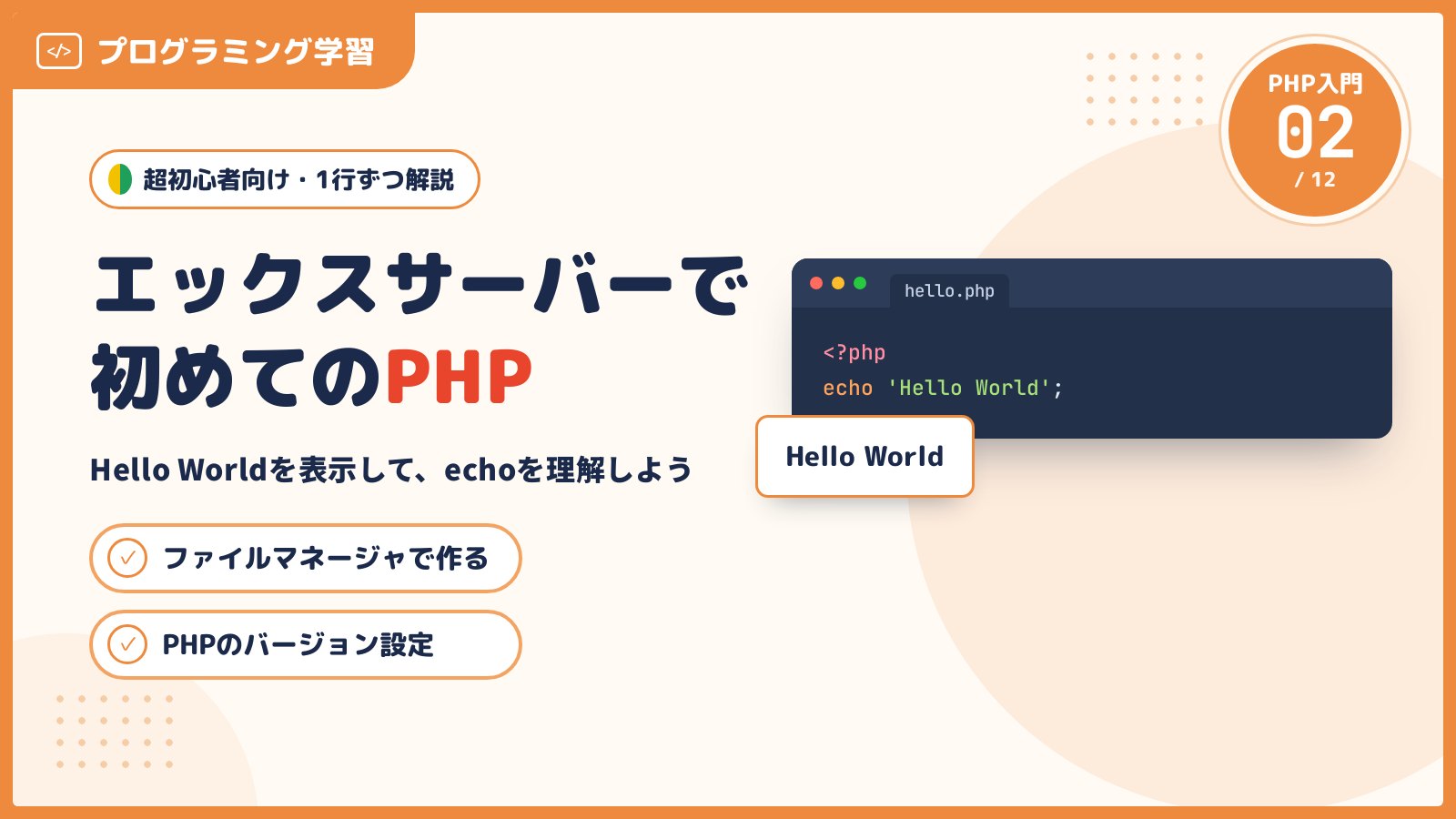
エックスサーバーで初めてのPHPを動かしてみましょう。ファイルマネージャでPHPファイルを作り、ブラウザに「Hello World」を表示するまでを解説します。<?phpやechoの意味、よくあるエラーの直し方も1行ずつ説明します。
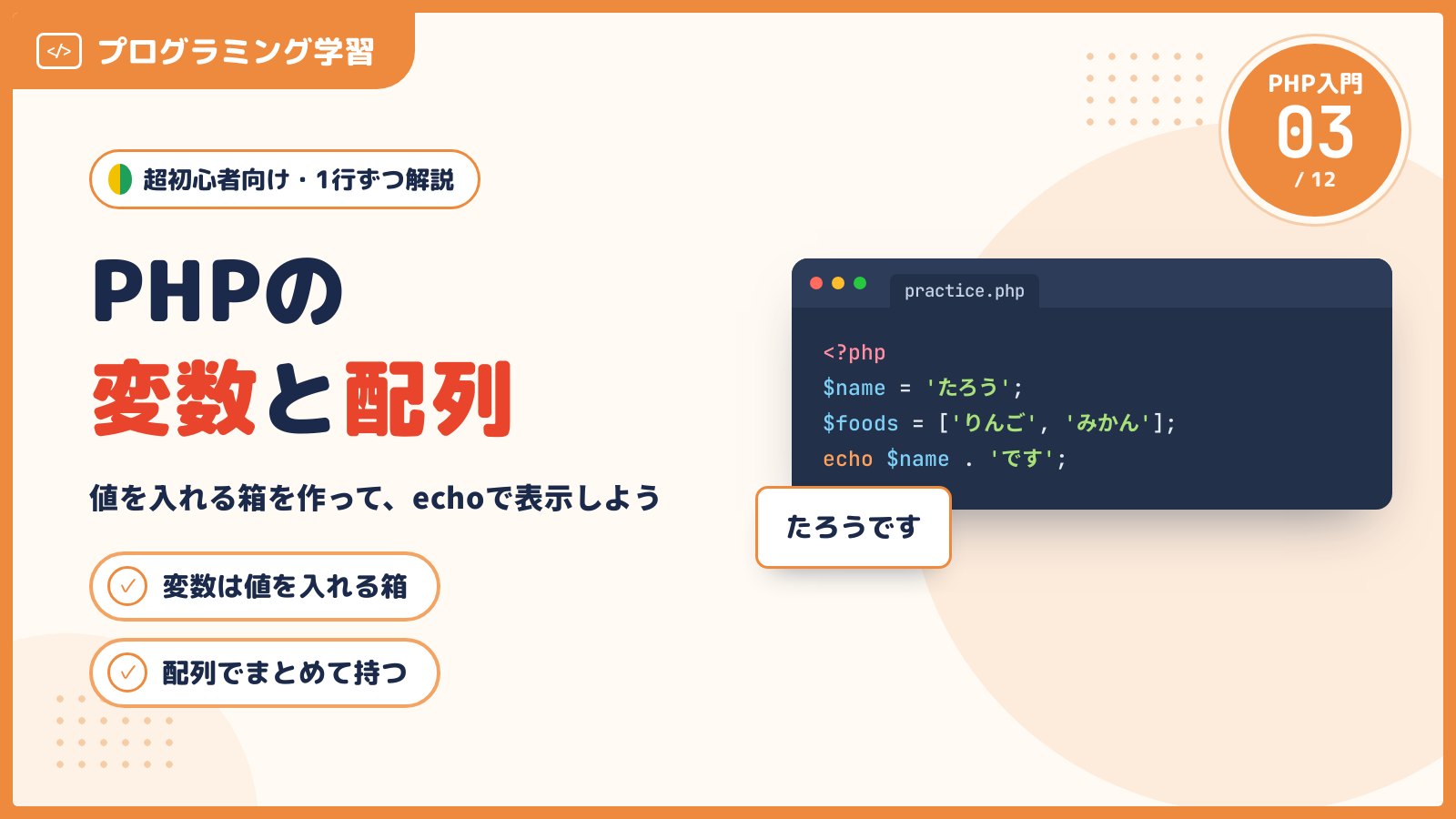
PHPの「変数」と「配列」を、超初心者向けに1行ずつ解説します。値を入れておく箱を作り、echoで表示しながら、文字のつなぎ方や数字の計算、連想配列まで覚えましょう。前回作った自己紹介ページも変数で書き直します。