PHPでできることを初心者向けに解説|レンタルサーバーで作れるものと始め方
PHPを使うと、HTMLだけでは作れない「動きのあるWebサイト」が作れます。この記事では、PHPでできることを実際のコード付きで紹介し、レンタルサーバーで動かすまでの流れを解説します。
エックスサーバーで動かすPHP入門 07 / 12
目次
前回の記事で、お問い合わせフォームから自分のメールに「お問い合わせがありました」と届くようになりました。
でも、メールだけだと困ることがあります。
そこでこの記事では、送られてきたお問い合わせをデータベースに保存するようにします。データベースに残しておけば、メールを消してしまっても大丈夫です。次の記事では、保存したお問い合わせを一覧で表示するページも作ります。
この記事は「エックスサーバーで動かすPHP入門」シリーズの7本目です。前回の記事で作ったcontact.phpを、そのまま育てていきます。
👉 PHPでお問い合わせフォームからメールを送る|mb_send_mailの使い方とエックスサーバーでの注意点を初心者向けに解説
完成すると、お問い合わせフォームは次のように動きます。
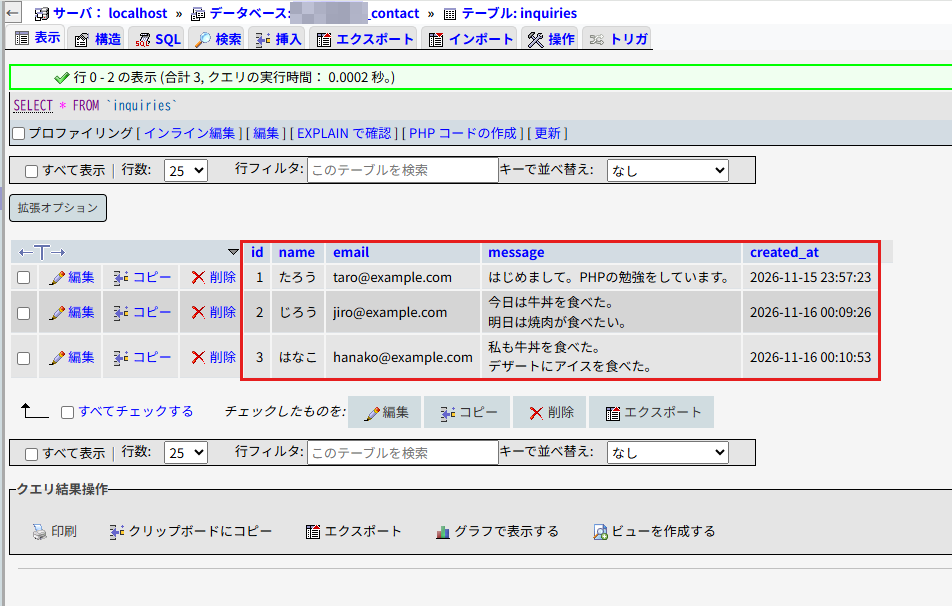
保存されたかどうかは、エックスサーバーのphpMyAdmin(ピーエイチピー・マイアドミン)という画面で確かめます。
進め方は、次の4ステップです。
contact.phpに組みこむこの記事は、前回の記事の完成版contact.phpができている前提で進めます。まだの方は、先に前回の記事で作っておいてください。
データベースは、データをきちんと整理してしまっておく場所です。エクセルにたとえると、わかりやすいです。
| データベースの言葉 | エクセルでいうと | この記事では |
|---|---|---|
| データベース | ファイル(ブック) | サーバーID_contact |
| テーブル | シート(表) | inquiries(お問い合わせの表) |
| 列(カラム) | 列の見出し | 番号・お名前・メールアドレス・内容・日時の5つ |
| 行(レコード) | 1行分のデータ | お問い合わせ1件 |
今回作るお問い合わせの表は、こんな形です。
| id | name | message | created_at | |
|---|---|---|---|---|
| 1 | たろう | taro@example.com | はじめまして。PHPの勉強をしています。 | 2026-11-11 10:30:00 |
| 2 | じろう | jiro@example.com | フォームの作り方を教えてください。 | 2026-11-11 14:05:12 |
お問い合わせが1件送られてくるたびに、この表に1行ずつ増えていくイメージです。idは「何件目か」の番号、created_atは「いつ送られてきたか」の日時です(created at=作られた時)。
データベースの中身は、ファイルマネージャでは見られません。中をのぞくときは、phpMyAdminを使います。
データベースに何かをしてもらうときは、SQL(エスキューエル)という決まった形の文でお願いします。PHPとは別の言葉ですが、英語に近いので、読めばなんとなく意味がわかります。
この記事で使うSQLは、次の2つだけです。
CREATE TABLE(クリエイト・テーブル) … 「表を作ってください」。最初に1回だけ使いますINSERT(インサート) … 「表に1行入れてください」。お問い合わせを保存するときに使います保存したものを取り出すSELECT(セレクト)は、次の記事で使います。
まずは、お問い合わせをしまっておくデータベースを、エックスサーバーに用意します。データベースの作り方は、こちらの記事で画像付きで説明しています。画面の細かい見方は、こちらもあわせて見てください。
ここでは、この記事で使う名前に合わせて、流れだけまとめます。
contactと入力して、「追加する」を押す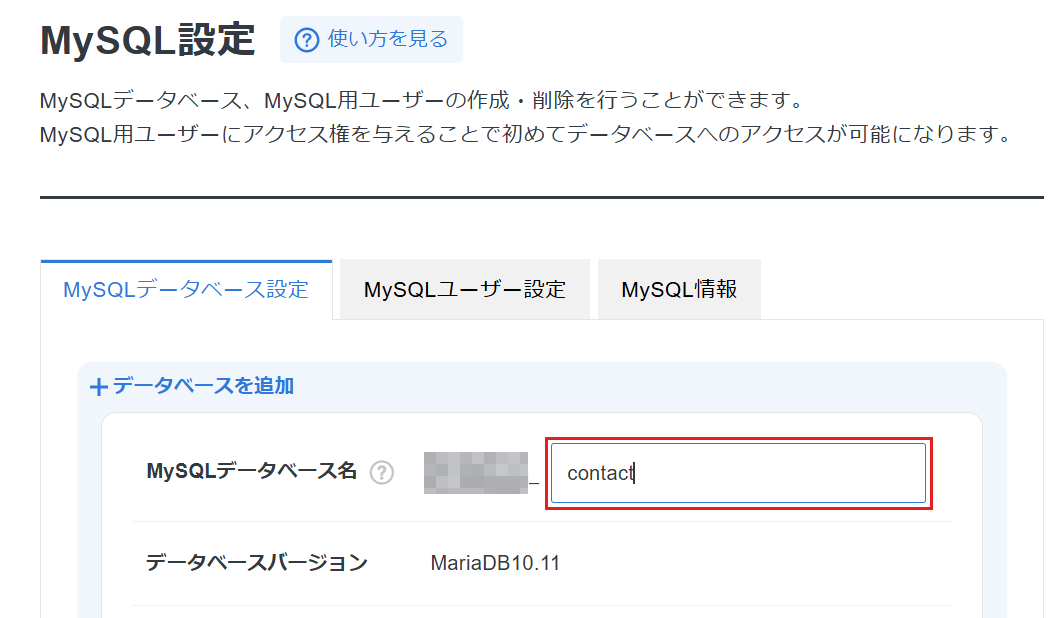
入力欄の左に、サーバーIDと「_」が最初から表示されているのがわかります。できあがるデータベースの名前は、contactではなく、先頭に「サーバーID_」が付いたサーバーID_contactになります(エックスサーバーの公式マニュアルに「データベース名は、『お客様のサーバーID_データベース名』になります。」と書かれています)。たとえばサーバーIDがxsampleなら、xsample_contactです。あとでPHPに書くのは、こちらの「サーバーID_」付きの名前です。
データベースは、MySQLユーザーという「データベース専用のアカウント」でしか使えません。ユーザーを作って、さっきのデータベースを使ってよい(アクセス権がある)ようにします。
やることは2つです。①ユーザーを作る → ②そのユーザーをデータベースに追加する、の順番です。
① MySQLユーザーを作る
user)とパスワードを入力する。文字数などの条件は、画面に書かれているとおりにします。「パスワード生成」を押すと、強いパスワードを自動で作ってくれます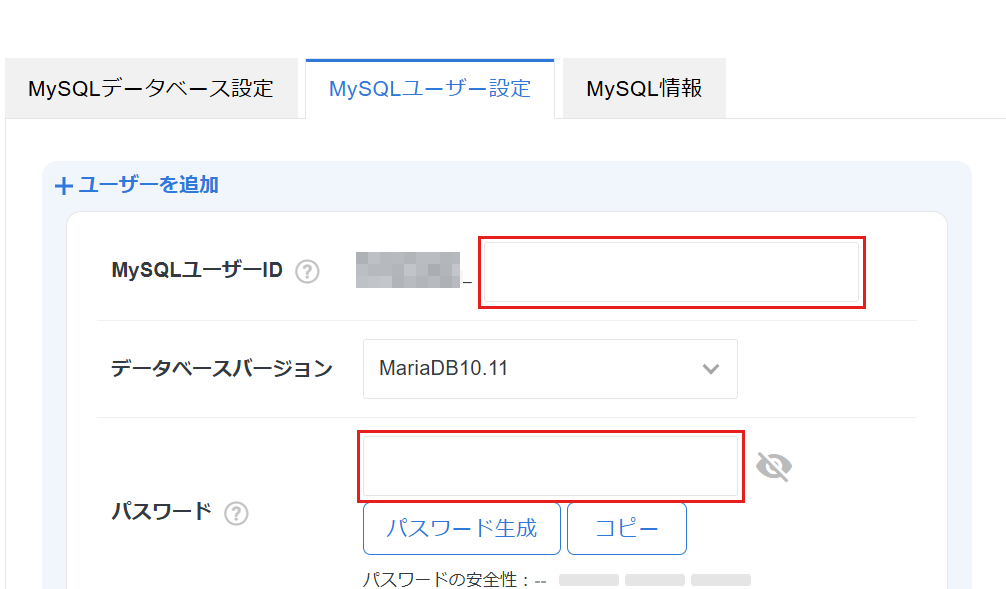
ユーザーIDにも、データベース名と同じように先頭に「サーバーID_」が自動で付きます(例: xsample_user)。
パスワードは、このあとPHPに書くので、どこかにメモしておいてください。
② ユーザーをデータベースに追加する
サーバーID_contactの行にある「ユーザー設定」を押すサーバーID_userを選んで追加する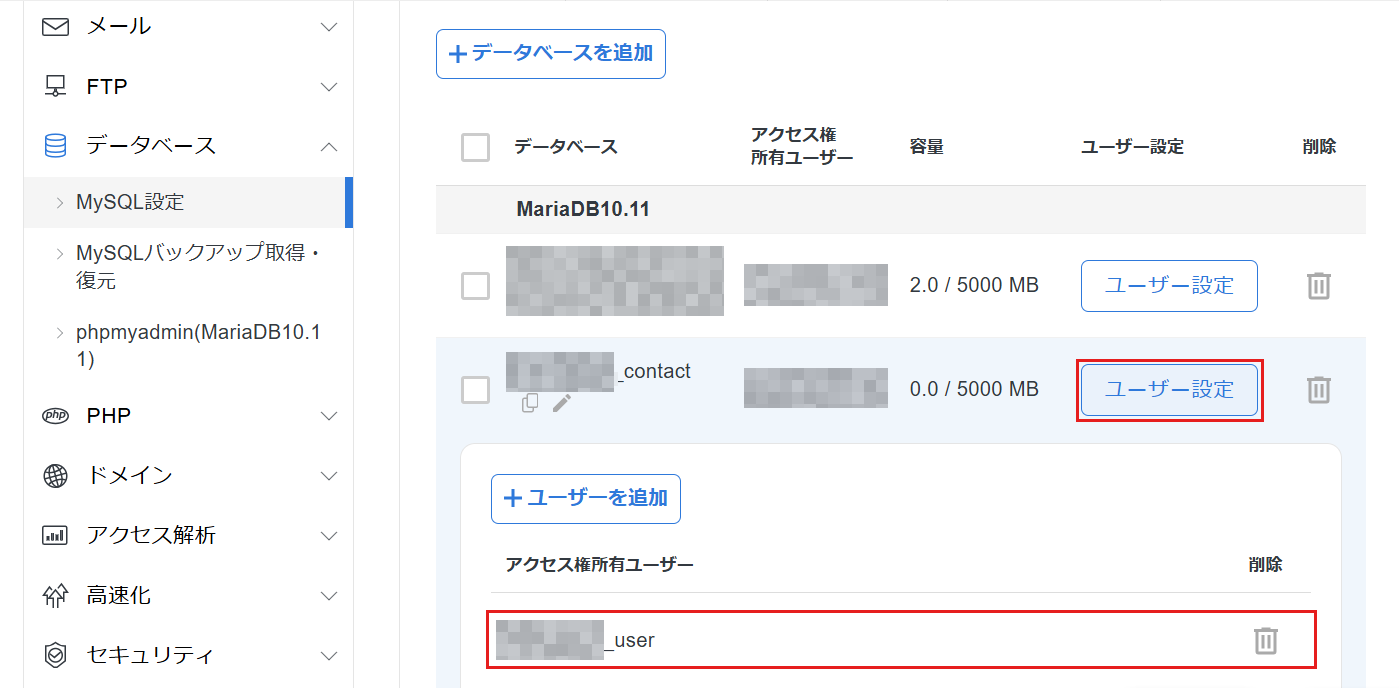
「アクセス権所有ユーザー」にサーバーID_userが表示されれば完成です。
①でユーザーを作っただけで、②を忘れると、PHPからつなげません(あとの「よくあるつまずき」で出てくる[1044]のエラーになります)。「MySQLユーザー設定」タブの一覧で、作ったユーザーの「アクセス権所有データベース」にサーバーID_contactが出ていれば、②までできています。
PHPからデータベースにつなぐときは、次の4つが必要です。メモ帳などにまとめておきましょう。
| 必要なもの | 例 | どこで確認するか |
|---|---|---|
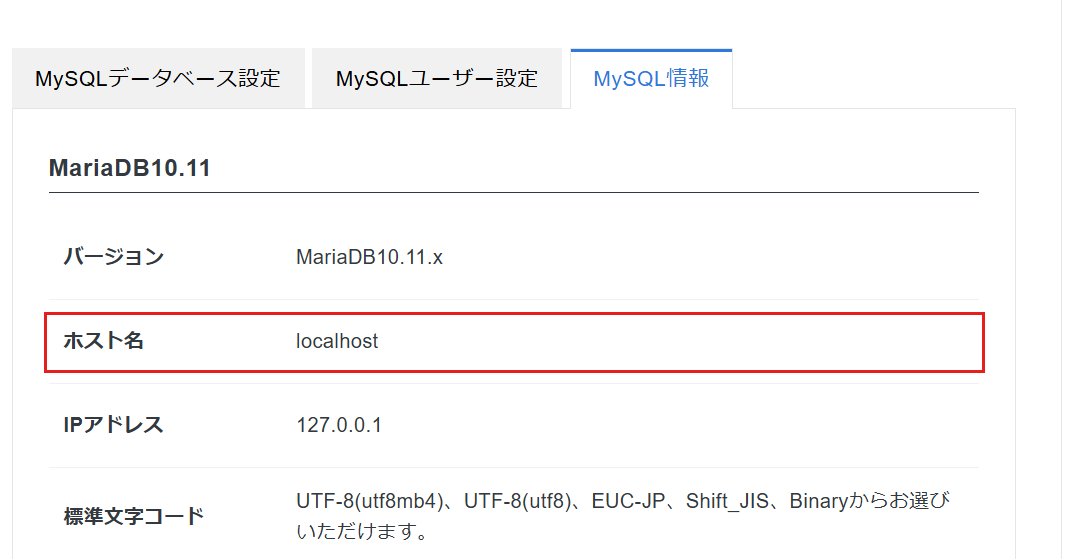
| ホスト名(データベースのある場所) | localhost |
「MySQL設定」の「MySQL情報」タブ |
| データベース名 | xsample_contact |
「MySQL設定」の「MySQLデータベース設定」タブ |
| ユーザー名(MySQLユーザーID) | xsample_user |
「MySQL設定」の「MySQLユーザー設定」タブ |
| パスワード | (自分で決めたもの) | 自分のメモ |
ホスト名は、使っているサーバーによってちがいます。エックスサーバーの「よくある質問」では、次のように案内されています。
localhostmysql○○.xserver.jpのような名前自分のサーバーのホスト名は、サーバーパネルの「MySQL設定」の「MySQL情報」タブで確認できます。「ホスト名」の欄に書かれているものを、そのまま使ってください。
サーバーID_user)とそのパスワードを入力する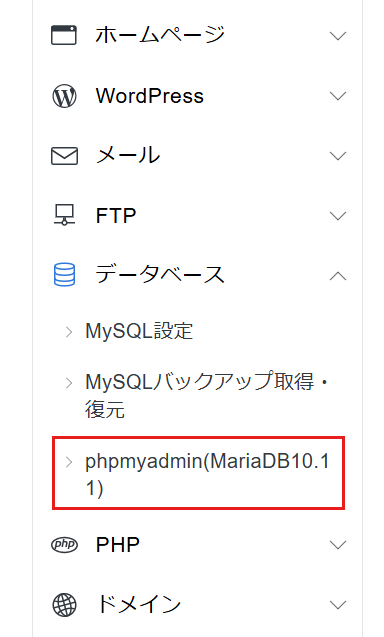
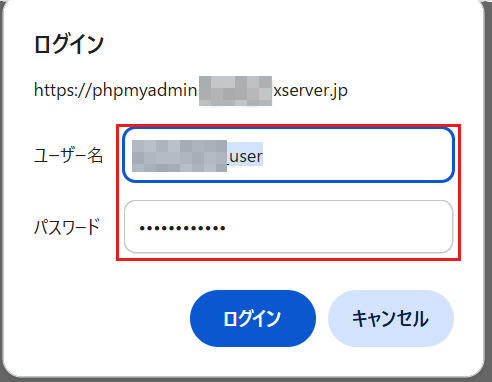
ここで入力するのは、サーバーパネルにログインするときのIDとパスワードではありません。エックスサーバーの「よくある質問」にも、サーバーIDとパスワードではログインできないと書かれています。ユーザー名には「サーバーID_」の部分も含めて入力します。
左側にサーバーID_contactが表示されれば、ログインできています。
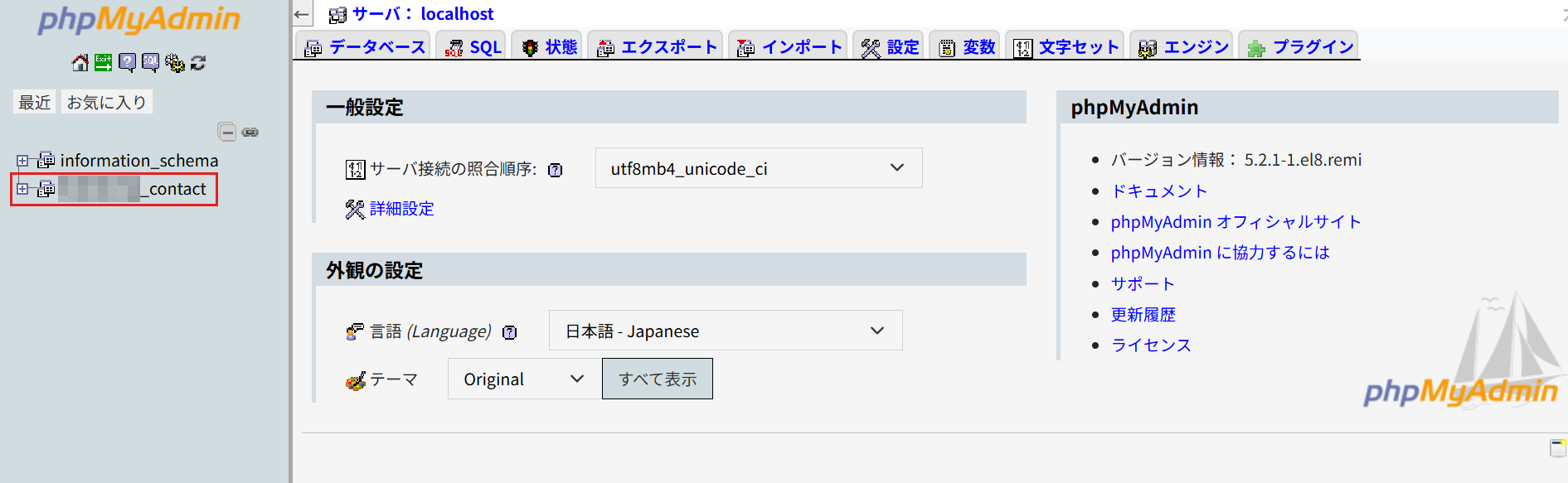
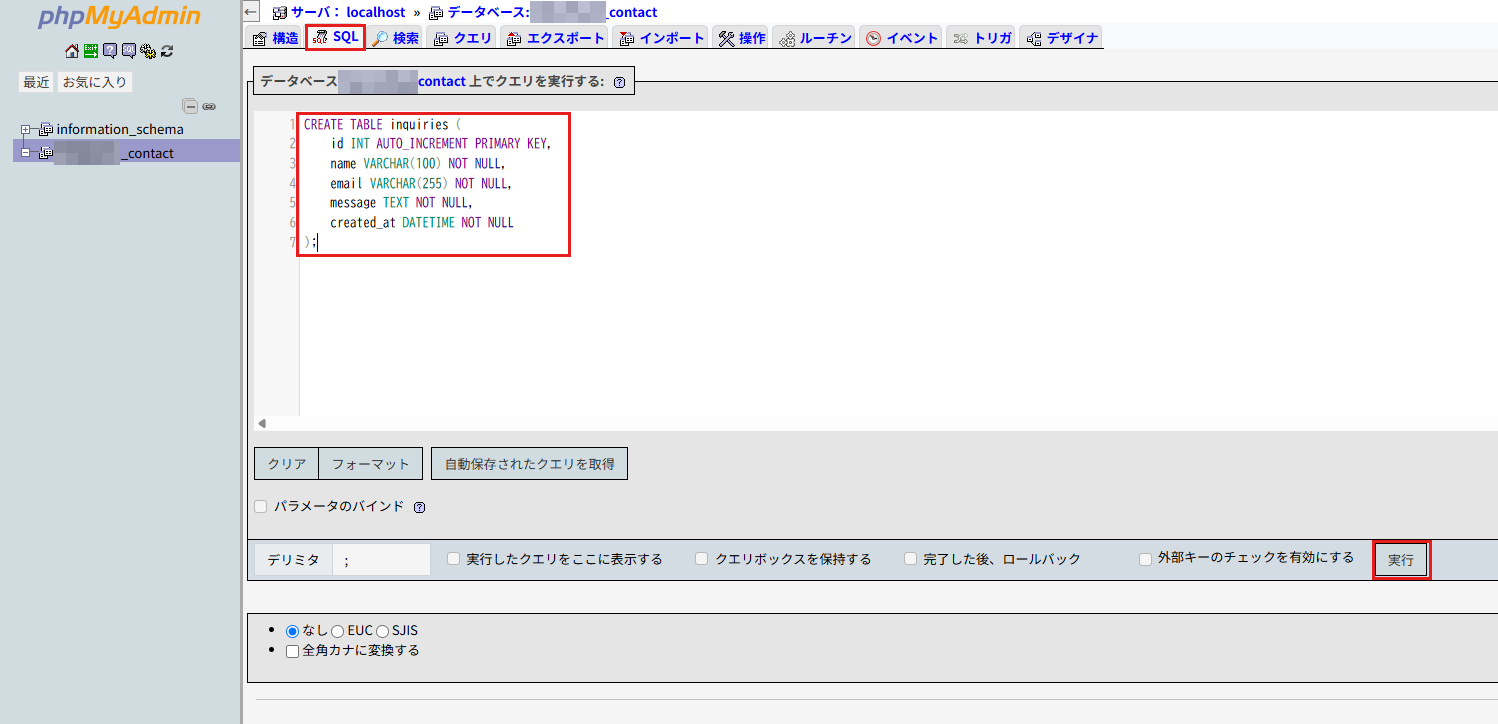
次に、お問い合わせを入れる表(テーブル)を作ります。phpMyAdminの画面でも1つずつ入力して作れますが、ここではSQLの文を貼りつけて、まとめて作ります。
サーバーID_contactを押すCREATE TABLE inquiries (
id INT AUTO_INCREMENT PRIMARY KEY,
name VARCHAR(100) NOT NULL,
email VARCHAR(255) NOT NULL,
message TEXT NOT NULL,
created_at DATETIME NOT NULL
);
1行ずつ見ていきましょう。
inquiriesという名前のテーブルを作ってください。(から最後の)までの間に、列を1行に1つずつ書きます。inquiries(インクワイアリーズ)は「お問い合わせ」の英語inquiryの複数形ですidという列。INTは整数(数)を入れる列、という意味です。AUTO_INCREMENT(オート・インクリメント)は「1、2、3…と自動で番号をふる」、PRIMARY KEY(プライマリー・キー)は「この列で1行を見分ける」という意味です。番号はデータベースが自動で付けてくれるので、PHPから入れる必要はありませんname(お名前)の列。VARCHAR(100)(バーキャラ)は「100文字までの文字」を入れる列です。NOT NULL(ノット・ヌル)は「空っぽ(何も入っていない状態)はだめ」という意味ですemail(メールアドレス)の列。255文字までの文字message(お問い合わせ内容)の列。TEXTは長い文字を入れる列です。お問い合わせ内容は1000文字まで入力できるので、VARCHARではなくTEXTにしていますcreated_at(送られてきた日時)の列。DATETIME(デイトタイム)は「2026-11-11 10:30:00」のような日付と時刻を入れる列です(の終わり。SQLの文も、PHPと同じく;で終わります列と列の間は,で区切ります。最後のcreated_atの行だけは、うしろに,を付けません(PHPの配列と同じです)。
列の名前id・name・email・messageは、5本目からフォームで使ってきた名前と同じにしています。そろえておくと、どれがどれかわかりやすくなります。
「実行」を押して、緑色の枠で「返り値が空でした (行数 0)。」と出れば成功です。「空でした」と出るので失敗したように見えますが、「テーブルを作っただけで、表示するデータはありません」という意味です。左側のサーバーID_contactの下にinquiriesが増えているので、押してみてください。

先にサーバーID_contactを押さずに「SQL」タブを開くと、「どのデータベースに作るか」が決まっていないので、No database selectedというエラーになります。そのときは、左側のサーバーID_contactを押してから、もう一度「SQL」タブで実行してください。
上のタブから「構造」を押すと、5つの列が並んでいるのが確認できます。
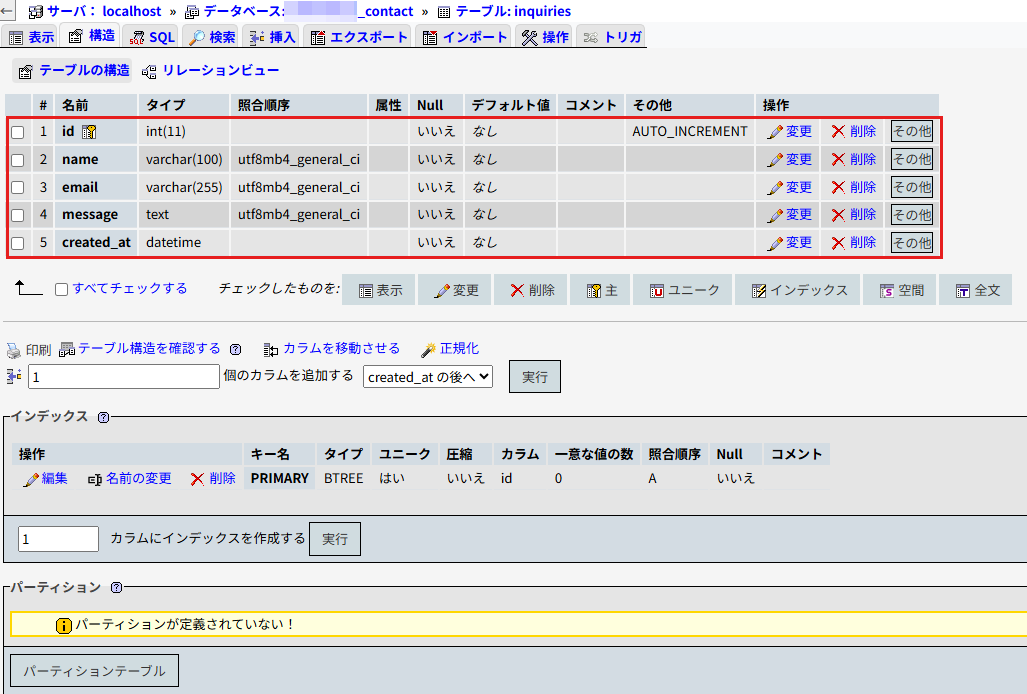
テーブルを作るのは、この1回だけです。同じSQLをもう一度実行すると、「もうあります」というエラーになります(Table 'inquiries' already exists)。
いよいよPHPです。いきなりcontact.phpを書きかえる前に、まずは「データベースにつながるか」だけを試す小さなファイルを作ります。
ファイルマネージャで、public_htmlにdb_test.phpを作り、次のコードを入力して保存してください。3〜6行目は、さっきメモした自分の4つに書きかえます。
<?php
// データベースにつなぐための4つの情報
$dbHost = 'localhost';
$dbName = 'サーバーID_contact';
$dbUser = 'サーバーID_user';
$dbPass = 'MySQLユーザーのパスワード';

// データベースにつなぐ
$dsn = 'mysql:host=' . $dbHost . ';dbname=' . $dbName . ';charset=utf8mb4';
$pdo = new PDO($dsn, $dbUser, $dbPass);

echo 'データベースにつながりました';ブラウザでサーバー名.xsrv.jp/db_test.phpを開いて、次のように表示されれば成功です。
データベースにつながりました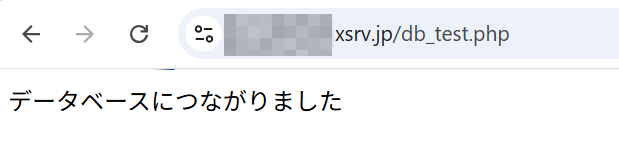
1行ずつ見ていきましょう。
$dbHostに入れる(db=データベース、host=ホスト)$dbNameに入れる(「サーバーID_」付きの名前)$dbUserに入れる(こちらも「サーバーID_」付き)$dbPassに入れる(pass=パスワード).でつなげて$dsnに入れる$pdoに入れる新しく出てきたのは、9行目と10行目です。くわしく見ていきます。
9行目は、3本目で習った.で文字をつなげているだけです。つなげると、$dsnの中身は次のような1つの文字になります。
mysql:host=localhost;dbname=xsample_contact;charset=utf8mb4この文字はDSN(ディーエスエヌ)と呼ばれる、「どのデータベースにつなぐか」を書いたあて先のようなものです。決まった書き方なので、そのまま覚えてしまいましょう。
mysql: … MySQLのデータベースにつなぎます(MariaDBのときもmysql:です)host=localhost … データベースのある場所はlocalhostですdbname=xsample_contact … データベース名はxsample_contactですcharset=utf8mb4 … やりとりする文字はUTF-8(utf8mb4)です。日本語や絵文字を正しく保存するために、必ず付けますそれぞれの間は;で区切ります。host=のように、=の前後にスペースを入れないのがポイントです。
$pdo = new PDO($dsn, $dbUser, $dbPass);PDO(ピーディーオー)は、PHPからデータベースを使うための道具です。PHPに最初から入っています。
new PDO(…)は、「PDOという道具を1つ新しく作ってください」という意味です(new=新しい)。( )の中には、「あて先(DSN)、ユーザー名、パスワード」の順番で渡します。
道具ができると、その時点でデータベースにつながります。つながった道具が$pdoに入るので、このあとは「データベースに何かをお願いしたいときは$pdoに頼む」と覚えておいてください。
newには、ほかにもいろいろな使い方がありますが、このシリーズではnew PDO(…)という決まった形として覚えておけば大丈夫です。
パスワードなどをまちがえていると、つながらずに次のようなエラーが出ます。
Fatal error: Uncaught PDOException: SQLSTATE[HY000] [1045] Access denied for user 'xsample_user'@'…' (using password: YES) in /home/…/db_test.php:10Fatal errorは「重大なエラー」という意味で、PHPはここで止まります。なので、12行目の「つながりました」は表示されません。db_test.php:10は、10行目(new PDOの行)でうまくいかなかったという意味です。
PHPの公式マニュアルによると、PHP 8.0からは、データベースでうまくいかないことがあると、このようにPDOException(ピーディーオー・エクセプション)という「失敗のお知らせ」が出て止まるのが標準になりました。エックスサーバーでこのシリーズどおりにPHP 8を使っていれば、何もしなくてもこの動きになります。
[1045]のような番号は、エラーの種類を表しています。番号ごとの直し方は、記事の最後の「よくあるつまずきと直し方」にまとめました。
db_test.phpには、データベースのパスワードがそのまま書いてあります。ちょっと心配になりますね。
.phpのファイルは、ブラウザで開いてもPHPが実行された結果(「つながりました」)だけが表示されるので、中に書いたパスワードが見えることはありません。ただし、次の2つには気をつけてください。
パスワードを別のファイルに分けて、もっと安全にしまう方法は、シリーズの後の記事で紹介します。
つながったので、次はデータベースに1件保存してみます。ここでも、まずはフォームを使わずに、決まった内容を1件だけ入れるファイルで試します。
public_htmlにinsert_test.phpを作り、次のコードを入力して保存してください。6〜9行目は、db_test.phpと同じく自分の4つに書きかえます。
<?php
// 日本の時間を使うように設定する
date_default_timezone_set('Asia/Tokyo');

// データベースにつなぐための4つの情報
$dbHost = 'localhost';
$dbName = 'サーバーID_contact';
$dbUser = 'サーバーID_user';
$dbPass = 'MySQLユーザーのパスワード';

// データベースにつなぐ
$dsn = 'mysql:host=' . $dbHost . ';dbname=' . $dbName . ';charset=utf8mb4';
$pdo = new PDO($dsn, $dbUser, $dbPass);

// 保存する内容
$name = 'たろう';
$email = 'taro@example.com';
$message = 'はじめまして。PHPの勉強をしています。';
$createdAt = date('Y-m-d H:i:s');

// データベースに1件保存する
$stmt = $pdo->prepare('INSERT INTO inquiries (name, email, message, created_at) VALUES (?, ?, ?, ?)');
$stmt->execute([$name, $email, $message, $createdAt]);

echo '1件保存しました';ブラウザでサーバー名.xsrv.jp/insert_test.phpを開いて、「1件保存しました」と表示されれば成功です。
1行ずつ見ていきましょう。
db_test.phpと同じ)db_test.phpと同じ)$createdAtに入れるinquiriesに1行入れてください」というSQLの文を準備して、$stmtに入れる?のところに4つの値を入れて、SQLを実行する(ここで保存される)新しく出てきたのは、19行目、22行目、23行目です。
dateは、4本目でdate('G')(今が何時か)やdate('Y年n月j日')(今日の日付)として使った命令です。( )の中の文字で、どんな形にするかを決められるのでした。
'Y-m-d H:i:s'は、データベースのDATETIMEの列に入れるときの決まった形です。
| 文字 | 意味 | 例 |
|---|---|---|
Y |
年(4けた) | 2026 |
m |
月(2けた) | 11 |
d |
日(2けた) | 05 |
H |
時(2けた、0〜23時) | 09 |
i |
分(2けた) | 30 |
s |
秒(2けた) | 00 |
あいだの-・:・スペースは、そのまま出てきます。なので、2026-11-05 09:30:00のような文字になります。3行目で日本の時間にしているので、日本の今の時刻で保存されます。
$stmt = $pdo->prepare('INSERT INTO inquiries (name, email, message, created_at) VALUES (?, ?, ?, ?)');まず$pdo->prepare(…)の->(ハイフンと大なり)です。これは、「$pdoという道具に付いている命令を使う」という意味です。PDOという道具には、データベースにお願いするための命令がいくつか付いていて、->のうしろに書いた命令を使えます。
prepare(プリペア)は「準備する」という意味です。( )の中のSQLの文を、データベースに「これからこんなお願いをします」と準備してもらいます。
中のSQLは、こう読みます。
INSERT INTO inquiries (name, email, message, created_at)
  → inquiries テーブルの name・email・message・created_at の列に入れてください
VALUES (?, ?, ?, ?)
→ 入れる値は、?・?・?・? ですVALUES(バリューズ)は「値」です。前のかっこの列と、うしろのかっこの?が、順番どおりに組になります。idは自動で番号がふられるので、ここには書きません。
?は、「ここにあとで値を入れます」という空欄の印です。中身はまだ決まっていません。
準備ができたSQLの文は$stmtに入れます。stmtはstatement(ステートメント=文)を短くした名前で、PDOを使うときによく使われる名前です。
$stmt->execute([$name, $email, $message, $createdAt]);execute(エグゼキュート)は「実行する」という意味です。準備しておいた$stmtに付いているexecuteという命令を、->で使っています。
( )の中の[ ]は、3本目で習った配列です。配列の中身が、SQLの?に前から順番に入ります。
| 列 | ? |
入る値 |
|---|---|---|
name |
1つ目の? |
$name(たろう) |
email |
2つ目の? |
$email(taro@example.com) |
message |
3つ目の? |
$message(はじめまして。…) |
created_at |
4つ目の? |
$createdAt(今の日時) |
ここで、データベースに1行が保存されます。列の順番、?の数、配列の順番がそろっていることが大事です。?が4つなのに、配列に3つしか入れないとエラーになります(あとの「よくあるつまずき」のHY093です)。
まとめると、保存は「prepareで空欄つきの文を準備 → executeで空欄をうめて実行」の2ステップです。
phpMyAdminを開いて、左側のinquiriesを押してみてください(開いていた人は再読み込み)。上のタブの「表示」に、たろうのお問い合わせが1行入っています。
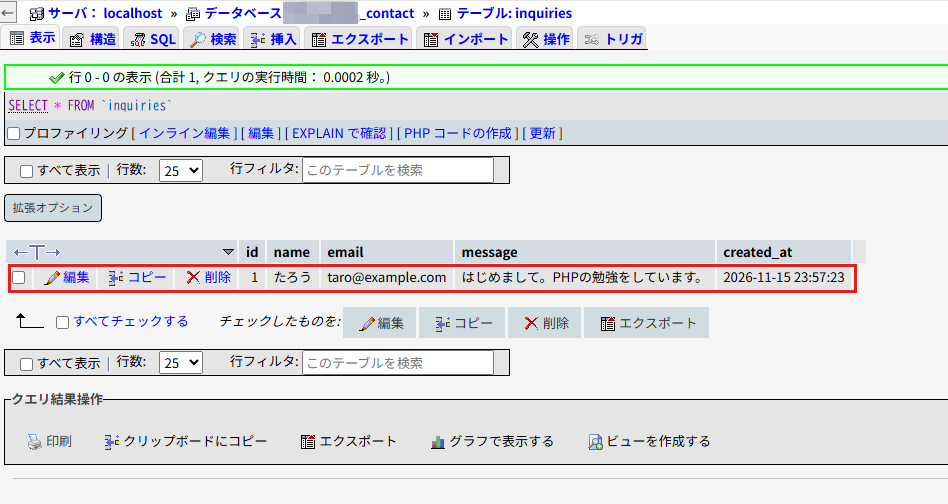
idには、自分で入れていないのに1が入っています。これがAUTO_INCREMENTの働きです。
insert_test.phpは、ブラウザで開くたびに1件保存されます。試しに再読み込みしてみると、idが2の行が増えるはずです。
確認が終わったら、db_test.phpとinsert_test.phpは削除しておきましょう。パスワードが書いてあるうえ、insert_test.phpはだれかに開かれるたびに1件ずつ増えてしまいます。試しに入れた行は、phpMyAdminの「表示」で行の左にある「削除」から消せます。
「?なんて使わずに、3本目で習った.で値をつなげてSQLを作ればいいのでは?」と思うかもしれません。たとえば、こんなふうにです。
// ⚠️ まねしないでください
$sql = "INSERT INTO inquiries (name, email, message, created_at) VALUES ('" . $name . "', '" . $email . "', '" . $message . "', '" . $createdAt . "')";これは絶対にやってはいけない書き方です。
試しに、お名前にた'ろうのように'が入っていたとします。つなげたSQLは、'た'ろう'となって、どこまでが名前なのかわからなくなり、次のようなエラーで止まります。
Fatal error: Uncaught PDOException: SQLSTATE[42000]: Syntax error or access violation: 1064 You have an error in your SQL syntax; …これだけならまだいいのですが、悪い人がSQLの一部になるような文字をわざとフォームに入力すると、「表を消して」「ほかの人のデータを見せて」のような、こちらが書いていないお願いをデータベースにさせることができてしまいます。これをSQLインジェクション(インジェクション=注入)と呼びます。
?を使うと、PDOが「?に入るのは、ただの値です」と区別してくれるので、どんな文字が入力されてもSQLの一部になりません。実際に、このあと作るcontact.phpのフォームにた'ろうと入力して送信してみると、エラーにならずにた'ろうのまま保存されました。
PHPの公式マニュアルのprepareのページにも、「ユーザーの入力を直接クエリに含めてはいけません。」と書かれています(クエリ=SQLの文)。フォームから来た値をSQLに入れるときは、必ず?とexecuteを使う、と覚えておきましょう。
これで、このシリーズで出てきた「入力を信用しない」ための対策は3つになりました。
| 記事 | 対策 | 防いでいること |
|---|---|---|
| 5本目 | htmlspecialchars |
入力された文字が、画面でHTMLとして動いてしまうこと |
| 6本目 | filter_var |
おかしなメールアドレスで、メールのヘッダーを書きかえられること |
| 7本目(この記事) | prepareと?とexecute |
入力された文字が、SQLの一部として動いてしまうこと |
どれも、「入力された文字が、そのまま別のものとして動いてしまわないようにする」という考え方は同じです。
保存のしかたがわかったので、いよいよcontact.phpに組みこみます。その前に、2つ決めておくことがあります。
答えは、「保存してから、メール」です。
お問い合わせを受け付けたことになるのは、データベースに保存できたときです。メールは、「お問い合わせが来たよ」と自分に知らせるためのものと考えます。そうすると、次のように動きを決められます。
前回のcontact.phpでは、メールを送れなかったら「メールを送信できませんでした」と表示していました。今回は、保存できていれば、メールの結果にかかわらず「送信しました」に進むようにします。
もし今回も「メールを送信できませんでした」と出してしまうと、相手は「送れなかったんだ」と思って、もう一度「送信する」を押しますよね。でも、1回目のお問い合わせはもう保存されているので、同じお問い合わせが2件保存されてしまいます。メールが届かなかったとしても、データベースには残っているので、phpMyAdminで見ればわかります。
もう1つは、保存に失敗したときのことです。さっき見たように、データベースでうまくいかないとFatal errorでPHPが止まってしまいます。お問い合わせフォームを使う人に、Fatal error: Uncaught PDOException…という画面を見せるわけにはいきません。
そこで、try(トライ)とcatch(キャッチ)を使います。
try {
    // ここに、失敗するかもしれない処理を書く
} catch (PDOException $e) {
    // 失敗したときに、することを書く
}
try { } … 「中の処理をためしにやってみて」。途中でPDOExceptionが起きなければ、最後まで進んで、catchの中は飛ばしますcatch (PDOException $e) { } … 「tryの中でPDOException(データベースの失敗のお知らせ)が起きたら、Fatal errorで止まらずに、ここに来て」。失敗したところより後ろのtryの中は、実行されませんcatchは「つかまえる」という意味です。投げられた「失敗のお知らせ」を、キャッチして受け止めるイメージです。$eには失敗のくわしい内容が入りますが、今回は使いません。catch (PDOException $e)の部分は、決まった形として覚えておいてください。
今回は、catchの中で、5本目から使っている$errors[]にエラーメッセージを足します。こうすると、下のHTMLで、ほかの入力エラーと同じように箇条書きで表示されます。前回の「メールを送信できませんでした」と同じ考え方です。
前回のcontact.phpからの変更点は、次の4つです。
date_default_timezone_set)を足すtryの中でデータベースに保存する。失敗したらcatchで$errors[]に足すcontact.phpの中身をすべて消して、次のコードを入力して保存してください。9〜10行目は自分のアドレスに、13〜16行目は自分のデータベースの4つに書きかえます。
<?php
// 日本語のメールを送るための準備
mb_language('Japanese');
mb_internal_encoding('UTF-8');
// 日本の時間を使うように設定する
date_default_timezone_set('Asia/Tokyo');

// メールの送り先(届く)と送り元(送る)のアドレス
$to = 'あなたのアドレス@gmail.com';
$from = 'info@サーバー名.xsrv.jp';

// データベースにつなぐための4つの情報
$dbHost = 'localhost';
$dbName = 'サーバーID_contact';
$dbUser = 'サーバーID_user';
$dbPass = 'MySQLユーザーのパスワード';

// 入力された内容を入れる変数(最初は空の文字)
$name = '';
$email = '';
$message = '';
// エラーメッセージを入れる配列(最初は空)
$errors = [];
// 送信が終わったかどうか(最初はまだ終わっていない)
$sent = false;

// 送信が終わって、?sent=1 付きで移動してきたとき
$done = $_GET['sent'] ?? '';
if ($done === '1') {
    $sent = true;
}

// 送信されたときだけ、受け取ってチェックする
if ($_SERVER['REQUEST_METHOD'] === 'POST') {
    $name = trim($_POST['name'] ?? '');
    $email = trim($_POST['email'] ?? '');
    $message = trim($_POST['message'] ?? '');

    if ($name === '') {
        $errors[] = 'お名前を入力してください';
    }
    if ($email === '') {
        $errors[] = 'メールアドレスを入力してください';
    } elseif (filter_var($email, FILTER_VALIDATE_EMAIL) === false) {
        $errors[] = 'メールアドレスの形が正しくありません';
    }
    if ($message === '') {
        $errors[] = 'お問い合わせ内容を入力してください';
    } elseif (mb_strlen($message) > 1000) {
        $errors[] = 'お問い合わせ内容は1000文字以内で入力してください';
    }

    // エラーがなければ、データベースに保存する
    if (count($errors) === 0) {
        try {
            $dsn = 'mysql:host=' . $dbHost . ';dbname=' . $dbName . ';charset=utf8mb4';
            $pdo = new PDO($dsn, $dbUser, $dbPass);
            $createdAt = date('Y-m-d H:i:s');
            $stmt = $pdo->prepare('INSERT INTO inquiries (name, email, message, created_at) VALUES (?, ?, ?, ?)');
            $stmt->execute([$name, $email, $message, $createdAt]);
        } catch (PDOException $e) {
            $errors[] = 'お問い合わせを保存できませんでした。時間をおいて、もう一度お試しください';
        }
    }

    // 保存できたら、メールで知らせて、移動する
    if (count($errors) === 0) {
        $subject = 'お問い合わせがありました';
        $body = 'お名前:' . $name . "\n";
        $body .= 'メールアドレス:' . $email . "\n";
        $body .= "\n";
        $body .= 'お問い合わせ内容:' . "\n";
        $body .= $message . "\n";
        $headers = 'From: ' . $from . "\r\n" . 'Reply-To: ' . $email;

        mb_send_mail($to, $subject, $body, $headers);
        header('Location: contact.php?sent=1');
        exit;
    }
}
?>
<!DOCTYPE html>
<html lang="ja">
<head>
  <meta charset="UTF-8">
  <title>お問い合わせ</title>
</head>
<body>
  <h1>お問い合わせ</h1>

  <?php if ($sent === true): ?>
    <p>お問い合わせを送信しました。</p>
    <p>内容を確認して、折り返しご連絡します。</p>
  <?php else: ?>
    <?php if (count($errors) > 0): ?>
      <ul>
        <?php foreach ($errors as $error): ?>
          <li><?php echo $error; ?></li>
        <?php endforeach; ?>
      </ul>
    <?php endif; ?>

    <form action="contact.php" method="post">
      <p>
        お名前<br>
        <input type="text" name="name" value="<?php echo htmlspecialchars($name, ENT_QUOTES, 'UTF-8'); ?>">
      </p>
      <p>
        メールアドレス<br>
        <input type="email" name="email" value="<?php echo htmlspecialchars($email, ENT_QUOTES, 'UTF-8'); ?>">
      </p>
      <p>
        お問い合わせ内容<br>
        <textarea name="message" rows="5" cols="40"><?php echo htmlspecialchars($message, ENT_QUOTES, 'UTF-8'); ?></textarea>
      </p>
      <button type="submit">送信する</button>
    </form>
  <?php endif; ?>
</body>
</html>
下の半分(HTML)は、前回と1文字も変わっていません。変わったのは上の半分だけです。
$sent(前回と同じ)?sent=1付きで移動してきたら、$sentをtrueにする(前回と同じ)データベースの4つは、メールのアドレスのすぐ下にまとめました。あとで書きかえたくなったときに、ファイルの上のほうを見れば全部そろっているようにするためです。
ここは前回とまったく同じです。送信されてきたら3つの内容を受け取って、空っぽやメールアドレスの形、文字数をチェックし、問題があれば$errors[]に足します。
.でつなげて、DSN(つなぐあて先)を作る【新しく追加】$pdoに入れる【新しく追加】$createdAtに入れる【新しく追加】inquiriesに1行入れてください」というSQLを、?付きで準備する【新しく追加】?に、お名前・メールアドレス・お問い合わせ内容・日時を順番に入れて実行する(ここで保存される)【新しく追加】catchの終わり【新しく追加】57〜60行目は、insert_test.phpで試したのとほとんど同じです。ちがうのは、保存する内容が'たろう'のような決まった文字ではなく、フォームから送られてきた$name・$email・$messageになったところです。フォームから来た値なので、?とexecuteを使うのが、ここでとても大事になります。
たとえばパスワードがまちがっていると、57行目でPDOExceptionが起きます。すると58〜60行目は実行されずに、61行目のcatchに飛んで、62行目でエラーが追加されます。
mb_send_mailでメールを送る【変更】contact.php?sent=1に移動して、PHPを終わらせる(前回と同じ)67行目で、もう一度count($errors) === 0を調べているのがポイントです。54行目のときはエラーが0個でも、保存に失敗すると62行目でエラーが1つ増えます。なので、67行目まで来たときにエラーが0個なら、「入力に問題がなく、保存もできた」ということになります。保存に失敗したときは、67行目のif文の中に入らないので、メールは送られず、下のHTMLでエラーが表示されます。
76行目は、前回は$result = mb_send_mail(…);として、送れたかどうかで動きを分けていました。今回は、上で決めたとおり、保存できていればメールの結果にかかわらず移動するので、$resultには入れずに、送るだけにしています。
場面ごとにまとめると、次のとおりです。
| 場面 | どうなるか |
|---|---|
| URLを入れて開いたとき | 空のフォームだけ(前回と同じ) |
| 未入力・形がおかしい欄があって送信したとき | エラーと、入力した内容が残ったフォーム。保存もメールもしない(前回と同じ) |
| 全部正しく入力して送信したとき | データベースに保存して、メールを送って、contact.php?sent=1に移動。「送信しました」と表示 |
| 保存に失敗したとき | 「保存できませんでした」と、入力した内容が残ったフォーム。メールは送らない |
| 「送信しました」の画面で再読み込みしたとき | 「送信しました」がもう一度表示されるだけ。保存もメールもしない(前回と同じ) |
最後の行も大事です。前回、送ったあとにheaderとexitで移動するようにしたので、再読み込みしても同じお問い合わせが2件保存されることはありません。前回の二重送信の対策が、そのままデータベースでも効いています。
ブラウザでサーバー名.xsrv.jp/contact.phpを開いて、次の3つを試してみてください。
1. 3つとも正しく入力して送信する
「お問い合わせを送信しました。」と表示され、メールが届きます(ここまでは前回と同じです)。phpMyAdminでinquiriesの「表示」を開くと、入力した内容が1行増えています。
created_atには、送信したときの日本の日時が入っているはずです。お問い合わせ内容を2行以上にして送った場合、phpMyAdminでも改行されたまま保存されています。
2. もう1件送ってみる
別の名前(じろう など)で、もう1件送ってみてください。idが1つ大きい行が増えます。お問い合わせが来るたびに、表に1行ずつたまっていくのがわかります。
3. わざと保存に失敗させてみる
16行目のパスワードを、わざと1文字変えて保存し、3つとも正しく入力して送信してみてください。
・お問い合わせを保存できませんでした。時間をおいて、もう一度お試しください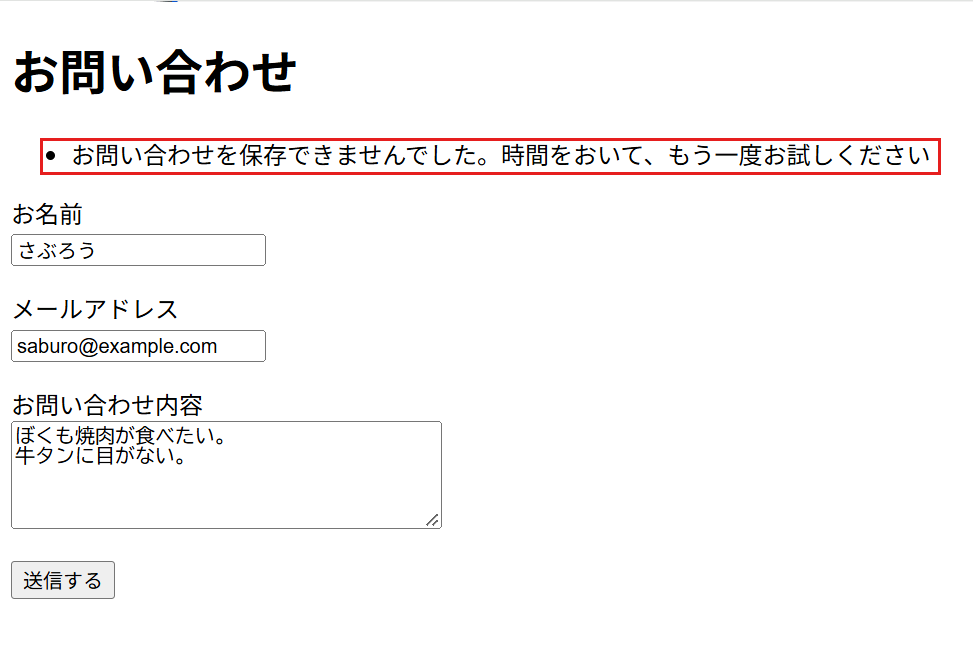
Fatal errorではなく、ほかの入力エラーと同じ形でメッセージが表示されれば、tryとcatchが働いています。入力した内容もフォームに残っています。このときメールは届かず、phpMyAdminを見ても行は増えていません。
確認できたら、16行目のパスワードを必ず元に戻して保存してください。
データベースのエラーは、英語のメッセージが長くて、こわく見えます。でも、SQLSTATE[…]のあとのかっこの中の番号を見れば、たいてい原因がしぼれます。
contact.phpでは、tryとcatchのおかげで、どんな失敗でも「保存できませんでした」としか表示されません。使う人にはそれでいいのですが、自分が原因を調べたいときは困ります。そういうときは、contact.phpと同じ4つをdb_test.phpやinsert_test.phpに書いて開いてみると、ここで紹介するエラーがそのまま表示されます(調べ終わったら、また削除してください)。
Fatal error: Uncaught PDOException: SQLSTATE[HY000] [1045] Access denied for user 'xsample_user'@'…' (using password: YES)「ユーザーxsample_userは入れません」という意味です。ユーザー名かパスワードがまちがっています。
userではなくxsample_user)'の内側に、よけいなスペースが入っていないかパスワードを忘れてしまったときは、サーバーパネルの「MySQL設定」→「MySQLユーザーの一覧」から変更できます(エックスサーバーの公式マニュアルより)。同じユーザー名とパスワードでphpMyAdminにログインできるか試すと、PHPのせいか、パスワードのせいかを切り分けられます。
Fatal error: Uncaught PDOException: SQLSTATE[HY000] [1044] Access denied for user 'xsample_user'@'…' to database 'xsample_contact'「ユーザーxsample_userは、データベースxsample_contactには入れません」という意味です。1045とちがって、ユーザー名とパスワードは合っています。原因は次の2つのどちらかです。
サーバーID_contactの「ユーザー設定」を押し、「アクセス権所有ユーザー」にユーザーが追加されているか確認してくださいたとえば、$dbHostをlocalhost2とまちがえると、エックスサーバーでは次のようなエラーが出ます(長いので、大事なところだけ抜き出しています)。
Fatal error: Uncaught PDOException: PDO::__construct(): php_network_getaddresses: getaddrinfo for localhost2 failed: Name or service not known in …/public_html/db_test.php:10
…
Next PDOException: SQLSTATE[HY000] [2002] php_network_getaddresses: getaddrinfo for localhost2 failed: Name or service not known …
getaddrinfo for localhost2 failedは「localhost2という場所が見つからなかった」、Name or service not knownは「そんな名前は知らない」という意味です。データベースのある場所(ホスト名)にたどり着けないときのエラーで、$dbHostがまちがっています。:10は10行目(new PDOの行)で止まった、という意味です。
localhostと書かれているサーバーなのにmysql○○.xserver.jpにしていないか。反対に、mysql○○.xserver.jpと書かれているサーバーなのにlocalhostにしていないか(エックスサーバーの「よくある質問」では、つながらないときの原因として、ホストをlocalhostにしている可能性が挙げられています)Fatal error: Uncaught PDOException: SQLSTATE[42S02]: Base table or view not found: 1146 Table 'xsample_contact.inquirys' doesn't exist「テーブルinquirysはありません」という意味です。つながってはいますが、SQLに書いたテーブル名がまちがっているか、テーブルを作り忘れています。
inquiries。inquirysではありません)サーバーID_contactの下に、inquiriesがあるか(なければ、CREATE TABLEをもう一度実行)$dbNameが、テーブルを作ったデータベースと同じか列の名前をまちがえたとき(emialなど)は、SQLSTATE[42S22]: Column not found(列が見つからない)というエラーになります。こちらも、SQLの列の名前のつづりを見直してください。
Fatal error: Uncaught PDOException: SQLSTATE[HY093]: Invalid parameter number: number of bound variables does not match number of tokens「入れようとした値の数と、?の数が合いません」という意味です。SQLの?の数と、executeの配列に入れた値の数を数えてみてください。今回のSQLなら、どちらも4つです。
Fatal error: Uncaught PDOException: SQLSTATE[42000]: Syntax error or access violation: 1064 You have an error in your SQL syntax; … near '…' at line 1「SQLの書き方がまちがっています」という意味です。PHPのParse errorのSQL版です。near '…'のところに、まちがいのあたりの文が出ているので、その少し前を見てみましょう。
,が足りない・多い( )の閉じ忘れINSERT INTOやVALUESのつづりまちがいなお、?を使わずに.で値をつなげていると、入力に'が入っただけでこのエラーになります。上の「なぜ ? を使うのか」を見直してください。
phpMyAdminで見ると、お名前などが読めない記号の並びになっているパターンです。PHPとデータベースのあいだで、文字コードの話が合っていないのが原因です。
;charset=utf8mb4を付けているか … 書き忘れると、サーバーの設定によっては文字化けします。Dockerで、わざとちがう文字コードを指定して保存してみると、「たろう」が「ãŸã‚ã†」になりましたutf8mb4(ユーティーエフ・エイト・エムビー・フォー)です。charsetの前の;も忘れずに文字化けして保存された行は、元には戻せないので、phpMyAdminで削除してから送り直してください。
inquiriesを押し直してください$dbNameとちがうほうを見ていないか確認してくださいcontact.phpが新しいものになっているか … ファイルマネージャで保存し忘れて、前回のcontact.php(メールだけ送るもの)のまま動いていないか、中身を開いて確認してくださいlocalhost)CREATE TABLEを1回実行して作るnew PDO('mysql:host=…;dbname=…;charset=utf8mb4', ユーザー名, パスワード)。charset=utf8mb4を忘れない->は「道具に付いている命令を使う」。保存は$pdo->prepare(…)で?付きのSQLを準備して、$stmt->execute([…])で?に順番に値を入れて実行する.でつないでSQLに入れない。必ず?を使う(SQLインジェクション対策)tryとcatch (PDOException $e)で受け止めて、$errors[]に足す5本目でフォームを作り、6本目でメールが届くようにして、7本目でデータベースに残るようになりました。これで、お問い合わせを受け付けるしくみが一通りそろいました。
メールの送り方をおさらいしたい方は、前回の記事をどうぞ。
👉 PHPでお問い合わせフォームからメールを送る|mb_send_mailの使い方とエックスサーバーでの注意点を初心者向けに解説
今は、保存したお問い合わせを見るのに、毎回phpMyAdminを開く必要があります。次の記事では、データベースからSELECTでお問い合わせを取り出して、一覧のページに表示します。お問い合わせには名前やメールアドレスといった個人情報が入っているので、一覧のページにパスワードをかけて、自分だけが見られるようにする方法もあわせて紹介します。
👉 PHPでデータベースの中身を一覧表示する|PDOのSELECTでお問い合わせ一覧を作り、パスワードで守る方法を初心者向けに解説
PHPを使うと、HTMLだけでは作れない「動きのあるWebサイト」が作れます。この記事では、PHPでできることを実際のコード付きで紹介し、レンタルサーバーで動かすまでの流れを解説します。
エックスサーバーで初めてのPHPを動かしてみましょう。ファイルマネージャでPHPファイルを作り、ブラウザに「Hello World」を表示するまでを解説します。<?phpやechoの意味、よくあるエラーの直し方も1行ずつ説明します。
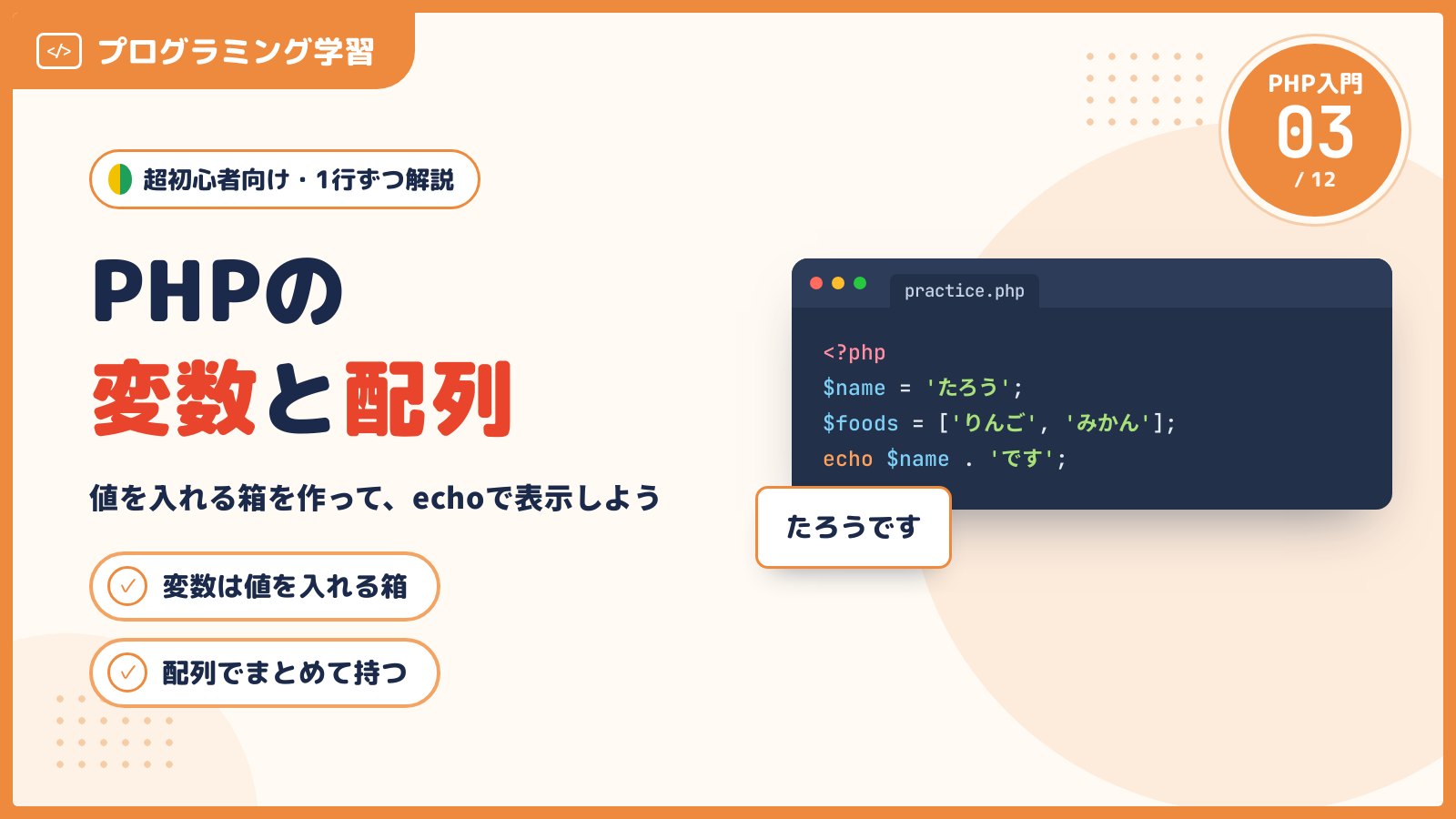
PHPの「変数」と「配列」を、超初心者向けに1行ずつ解説します。値を入れておく箱を作り、echoで表示しながら、文字のつなぎ方や数字の計算、連想配列まで覚えましょう。前回作った自己紹介ページも変数で書き直します。